1. Emergencia crítica en el trabajo
Eran justo las cuatro y media de la tarde en pleno distrito financiero de Madrid. Tenía la responsabilidad de subir de urgencia el paquete completo con los archivos de la nueva normativa y los anexos explicativos al tablón de la intranet corporativa, un portal por el que pasan a diario cientos de empleados de toda la compañía.
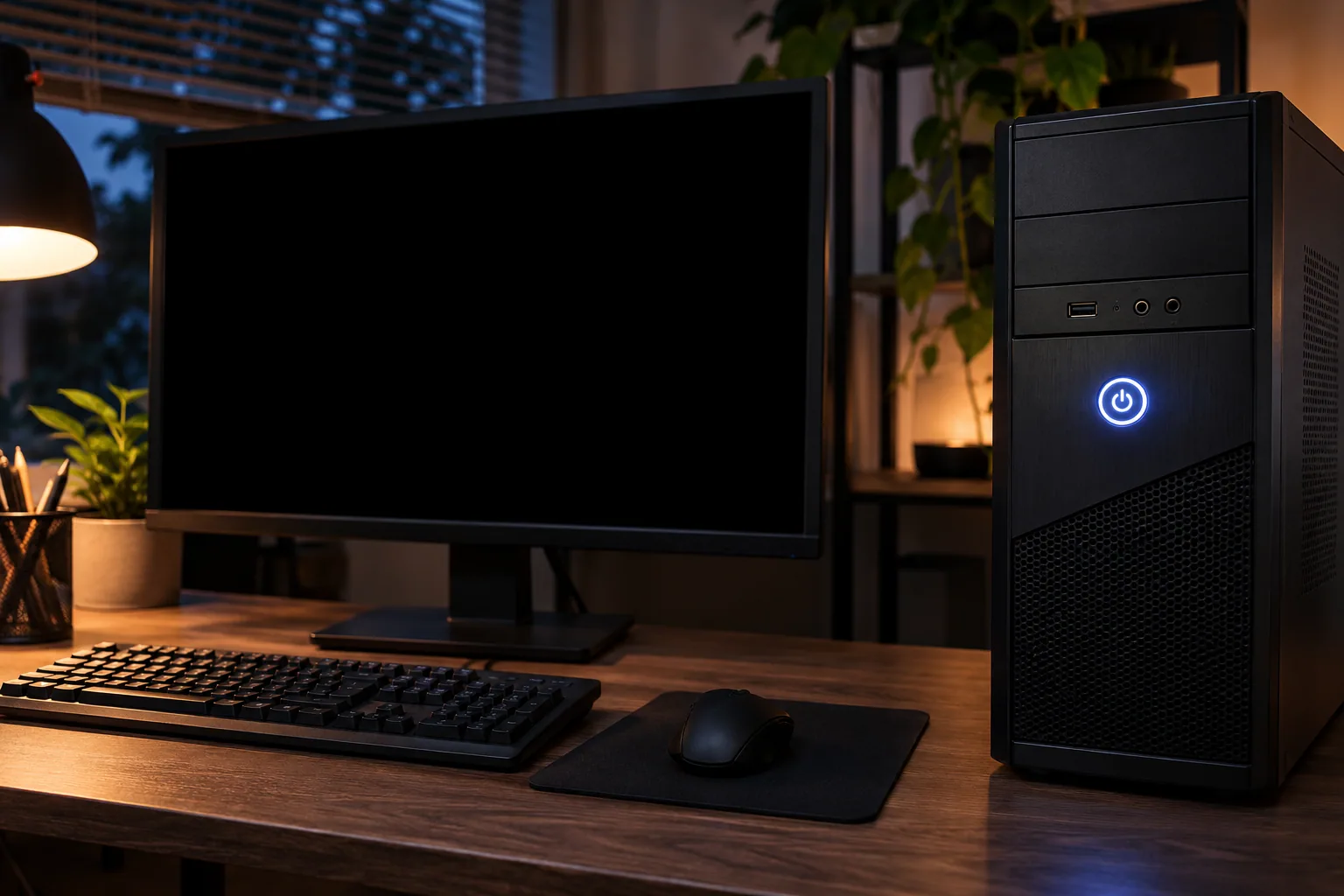
Todo iba sobre ruedas hasta que, al intentar cerrar la jornada y reiniciar la torre principal del puesto de trabajo para aplicar los últimos parches de seguridad, el ordenador decidió entrar en una especie de limbo digital. Le di a apagar en el menú de Windows, la pantalla se quedó en negro y los ventiladores seguían zumbando a toda pastilla, con las luces de la placa base parpadeando obstinadamente. Pasaron diez, quince minutos y el equipo seguía sin apagarse del todo. Forzar el apagado manteniendo pulsado el botón físico de la torre a la brava no era una opción sensata con la subida de datos a medio sincronizar en la red interna.
Sudor frío en la frente, el servidor web interno echando humo y yo atrapado porque el sistema operativo no terminaba de cerrar los procesos de kernel.
Si te ha pasado esto alguna vez, sabrás la frustración que se siente. Una pantalla negra no basta para identificar la causa: puede quedar alimentación en espera para las luces aunque Windows se haya apagado, o el cierre puede haberse quedado atascado. Inicio Rápido es una posibilidad que se puede comparar, no una causa confirmada.
💡 Precaución: Mantén pulsado el botón de encendido solo como último recurso si el sistema no responde; podrías perder cambios no guardados. Las luces encendidas por sí solas no demuestran que Windows siga funcionando.
2. Análisis detallado de la causa raíz
¿Por qué puede ocurrir esto? Distingue entre luces que permanecen encendidas en espera y ventiladores que siguen girando o un sistema que no responde:
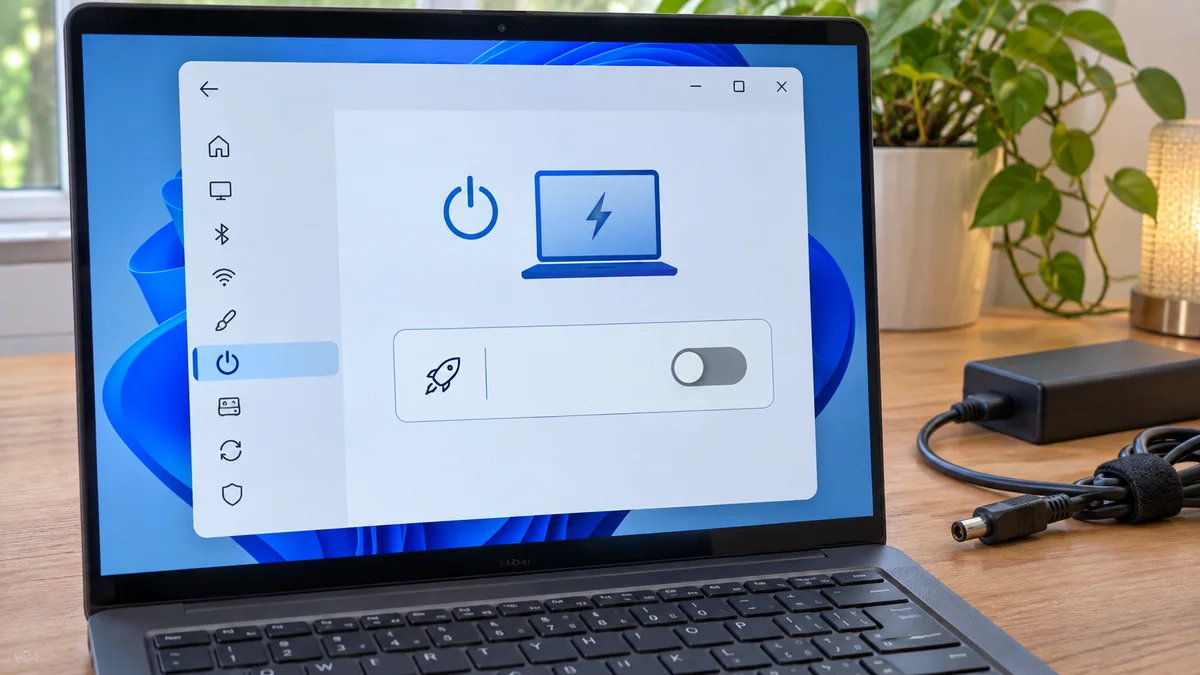
Inicio Rápido guarda parte del estado del núcleo en el archivo de hibernación para acelerar el siguiente arranque. Desactivarlo temporalmente puede ayudar a comparar el comportamiento; no prueba que esa función cause cada apagado incompleto.
Un controlador o una actualización puede coincidir con el problema. Comprueba el historial de cambios y las recomendaciones del fabricante antes de instalar o revertir controladores.
Los periféricos conectados también pueden ser una pista. Prueba a desconectar los accesorios no esenciales solo cuando el equipo esté apagado y observa si el síntoma cambia; no atribuyas el problema a un puerto sin comparar.
Para solucionar este inconveniente de manera definitiva y recuperar la normalidad en tu estación de trabajo, vamos a seguir un método directo y sin rodeos. Como especialista en soporte, te recomiendo seguir estos pasos exactos:
3. Pasos para desactivar el Inicio Rápido
Paso 1: Entrar en el Panel de control clásico. Haz clic en el botón de inicio de Windows y escribe Panel de control directamente en la barra de búsqueda.
Selecciónalo en los resultados para abrir la interfaz tradicional de configuración.
Paso 2: Localizar las opciones de energía.
Una vez dentro del Panel de control, asegúrate de que la vista esté configurada en iconos grandes o pequeños para encontrar todo más rápido. Haz clic en la opción llamada Opciones de energía.
Paso 3: Modificar el comportamiento de los botones de apagado. En el menú de la columna de la izquierda, busca y haz clic en el enlace que dice “Elegir el comportamiento de los botones de apagado”. Esto te llevará a la pantalla de configuración global del sistema de energía.
Paso 4: Desbloquear la configuración avanzada.
Verás las opciones de apagado en la parte inferior de la ventana, pero probablemente aparezcan en gris y no puedas hacer clic en ellas. Para solucionarlo, haz clic primero en el texto superior que dice “Cambiar la configuración actualmente no disponible”. Te pedirá permisos de administrador; acéptalos.
Paso 5: Desactivar el Inicio Rápido. Ahora busca la casilla situada en la sección de configuración de apagado que dice “Activar inicio rápido (recomendado)”. Desmarca esa casilla para quitarle la palomita.
Por último, haz clic en el botón inferior de “Guardar cambios”.
4. Consejos y precauciones
💡 Consejo profesional: Una vez desactivado el Inicio Rápido, te sugiero reiniciar el ordenador una vez de manera convencional para que el sistema libere por completo la caché de hibernación acumulada.
El efecto sobre el tiempo de arranque depende del equipo. Comprueba si el cambio afecta al síntoma y vuelve a activar Inicio Rápido si no hay una diferencia útil.
| Lo que observas | Comprobación útil | Siguiente paso |
|---|---|---|
| Ventiladores parados y luces encendidas | Espera un momento y comprueba si el equipo responde. | Consulta el ajuste de alimentación en espera o iluminación de la UEFI/BIOS. |
| Ventiladores siguen girando | Comprueba que elegiste Apagar y que Windows responde. | Guarda el trabajo y consulta soporte si se repite. |
| El problema parece ligado a Inicio Rápido | Desactívalo temporalmente y compara apagados similares. | Restaura el valor si no cambia el síntoma. |
Para ampliar el diagnóstico, Ventiladores y luces RGB del PC siguen encendidos al apagarlo: cómo solucionarlo aporta una comprobación complementaria.
**5. Preguntas Frecuentes (FAQ) **
Q1. ¿Perderé velocidad al arrancar el ordenador si desactivo el Inicio Rápido?
A1. El efecto depende del equipo. Compara el tiempo antes y después; desactivar Inicio Rápido no garantiza resolver el problema de apagado.
Q2. He desactivado el Inicio Rápido pero el ordenador sigue sin apagarse, ¿qué más puedo comprobar?
A2. Revisa primero si el equipo realmente sigue encendido y anota qué ocurre. Consulta las actualizaciones recomendadas por el fabricante o pide ayuda; no actualices la BIOS como primera medida ni cambies el “Inicio selectivo” sin una razón concreta.
Q3. ¿Esta solución sirve tanto para Windows 10 como para Windows 11?
A3. La opción puede estar disponible en ambas versiones, pero los nombres y la ubicación pueden variar. Si no aparece, no fuerces otro ajuste del Registro o de la BIOS.
En resumen
Las luces encendidas pueden deberse a la alimentación en espera; no prueban que Windows siga activo.
Compara Inicio Rápido de forma reversible y evita cambiar BIOS o controladores a ciegas.