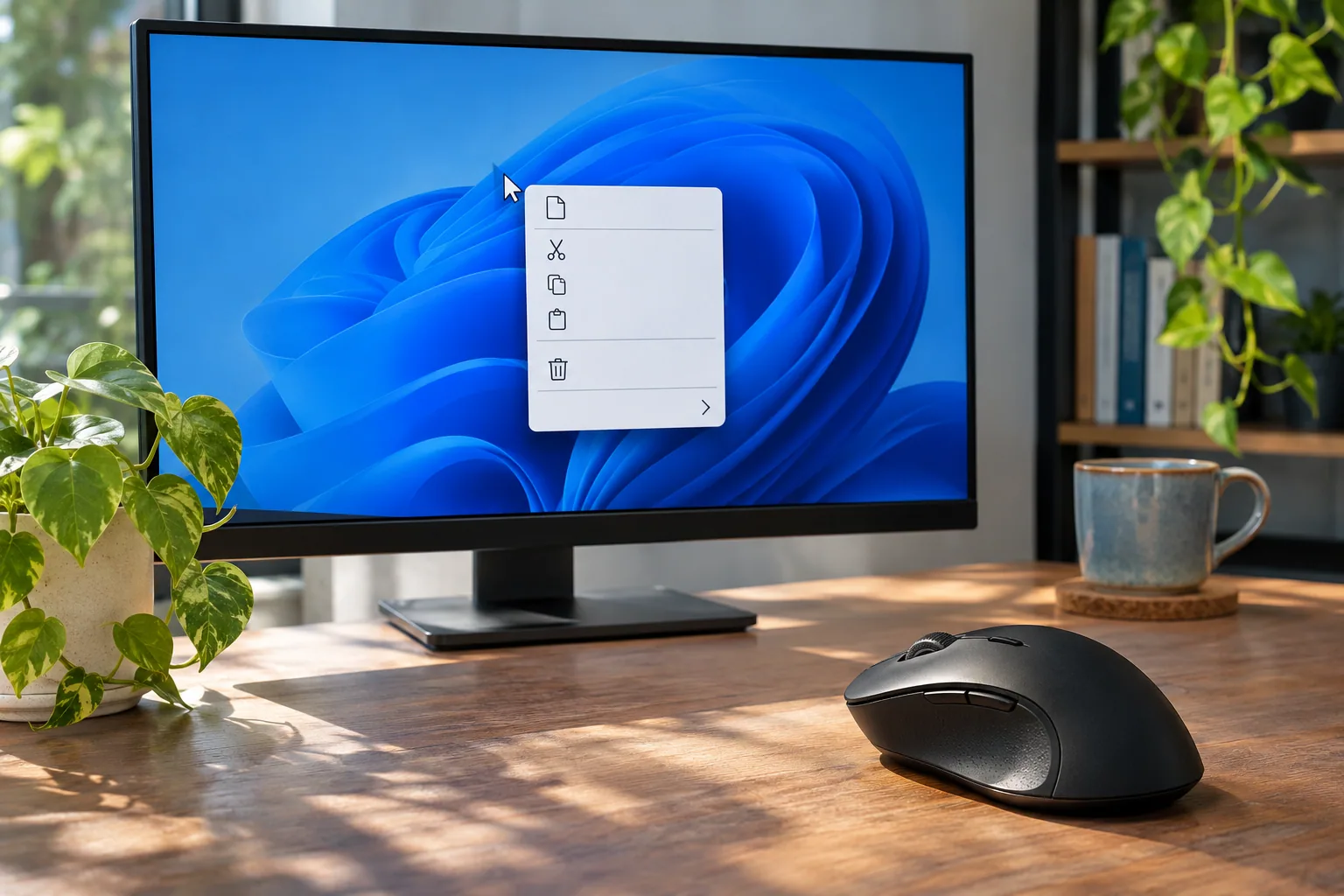
Eran las 18:50 en nuestra oficina corporativa en Madrid. Quedaban apenas diez minutos para enviar el paquete definitivo del proyecto trimestral a la direccion y mi equipo principal empezo a fallar de la peor manera posible. Necesitaba comprimir carpetas urgentemente, renombrar lotes masivos de archivos PDF y aplicar scripts de automatizacion desde el explorador, pero cada vez que hacia clic derecho con el raton, Windows 11 me obligaba a dar un rodeo absurdo haciendo clic en “Mostrar mas opciones”. Ese pequeño retraso de dos segundos por cada operacion se acumulaba, generando una frustracion monumental en medio del caos del cierre de proyecto.
El problema diario: El infierno del nuevo diseño de Windows 11
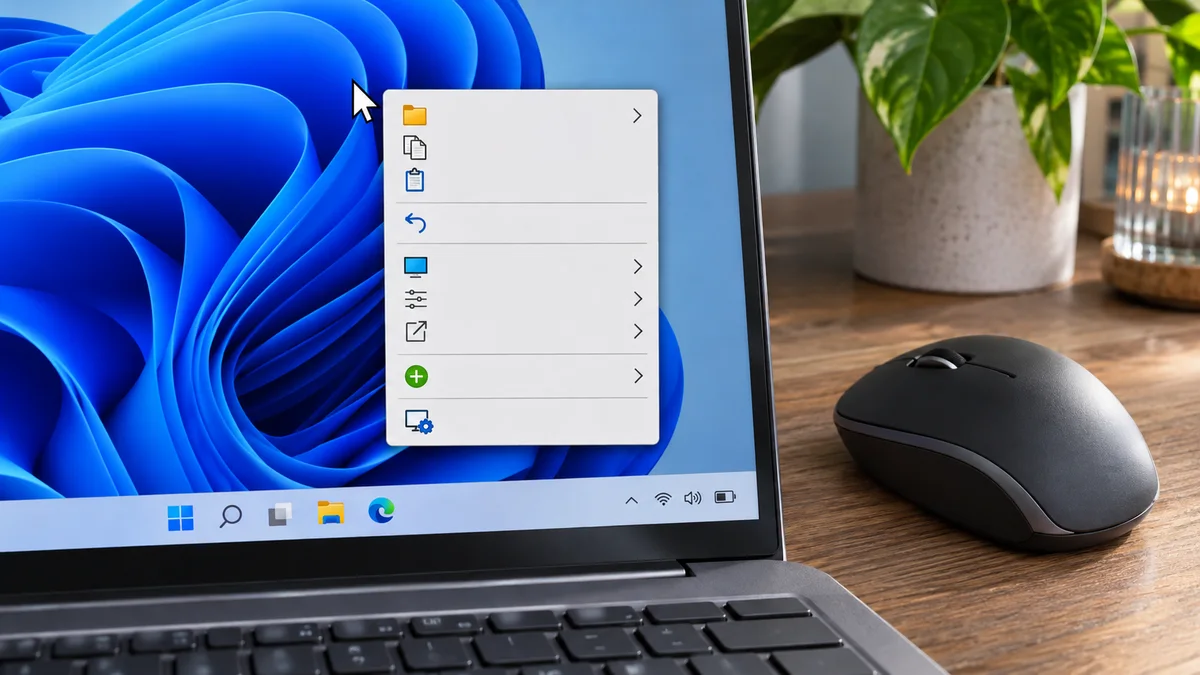
Durante los primeros minutos de panico, intente adaptarme a la nueva interfaz minimalista que Microsoft introdujo por defecto. Malgaste valiosos minutos buscando opciones avanzadas de compresion y herramientas de desarrollo que habian quedado sepultadas bajo el boton secundario o convertidas en iconos planos sin texto. En un entorno de oficina donde la velocidad de respuesta define la eficiencia del soporte tecnico, perder el acceso directo a las aplicaciones de terceros desde el menu contextual es un freno de mano inaceptable.
Por qué algunas opciones aparecen en otro menú
Windows 11 utiliza un menú contextual simplificado. Algunas extensiones antiguas de aplicaciones aparecen al elegir Mostrar más opciones; no significa necesariamente que el programa sea incompatible. Microsoft explica que las opciones heredadas siguen disponibles desde ese menú y que algunas aplicaciones pueden actualizarse para integrarse en el nuevo.
Guia paso a paso: Recupera el menu clasico al instante
Prueba primero las opciones integradas. No necesitas cambiar el Registro para ver el menú clásico de un elemento.
**Paso 1: Abrir las opciones clásicas ** Haz clic derecho en el archivo o la carpeta y selecciona Mostrar más opciones. También puedes seleccionar el elemento y pulsar Mayús + F10 o hacer clic derecho mientras mantienes pulsada Mayús. Los nombres pueden variar con el idioma de Windows.
**Paso 2: Comprueba si la aplicación ofrece integración ** Si el comando que buscas no aparece, consulta la documentación del editor para saber si la aplicación admite el menú contextual de Windows 11. Evita comandos de Registro de páginas no oficiales: pueden dejar de funcionar en distintas versiones o cambiar el comportamiento del Explorador.
**Tabla comparativa: Antes vs. Despues de aplicar el ajuste **
| Necesidad | Opción disponible | Qué tener en cuenta |
|---|---|---|
| Ver comandos de extensiones antiguas | Mostrar más opciones | Microsoft indica que las extensiones antiguas aparecen en el menú ampliado. |
| Abrir el menú con teclado | Mayús + F10 | Selecciona primero el archivo o la carpeta. |
| Una aplicación no aparece | Consulta al editor de la aplicación | No todas las extensiones se integran igual en el menú nuevo. |
**Advertencia de seguridad del experto en hardware **
Evita modificar el Registro para cambiar el menú contextual, sobre todo en un equipo corporativo. Comprueba las opciones integradas y consulta al área de TI si una directiva administra el dispositivo.
- Ayuda de Microsoft: Consulta la guía de Explorador de archivos en Windows para ver cómo abrir el menú con Mostrar más opciones.
La comparación con Cómo solucionar la barra de tareas de Windows 11 congelada y sin respuesta permite distinguir las causas posibles.
Preguntas Frecuentes (FAQ)
1. ¿Este cambio afecta a la estabilidad general de Windows 11? No se recomienda asumir que los comandos de Registro son inocuos o compatibles con todas las versiones. Usa Mostrar más opciones o Mayús + F10 para acceder al menú anterior sin cambiar el Registro.
2. ¿ tendre que repetir este proceso despues de cada actualizacion grande de Windows? Como esta guía no modifica el Registro, no necesitas repetir un ajuste después de una actualización.
3. ¿Puedo aplicar este truco en equipos portatiles y de sobremesa por igual? El menú contextual y los atajos pueden variar según la versión y las políticas del equipo. Si no aparece una opción, consulta la ayuda de Windows o del editor de la aplicación.
En resumen Usa Mostrar más opciones o Mayús + F10 para abrir el menú clásico sin modificar el Registro. Comprueba primero la política del equipo y evita importar claves no verificadas.