1. Emergencia crítica en el trabajo
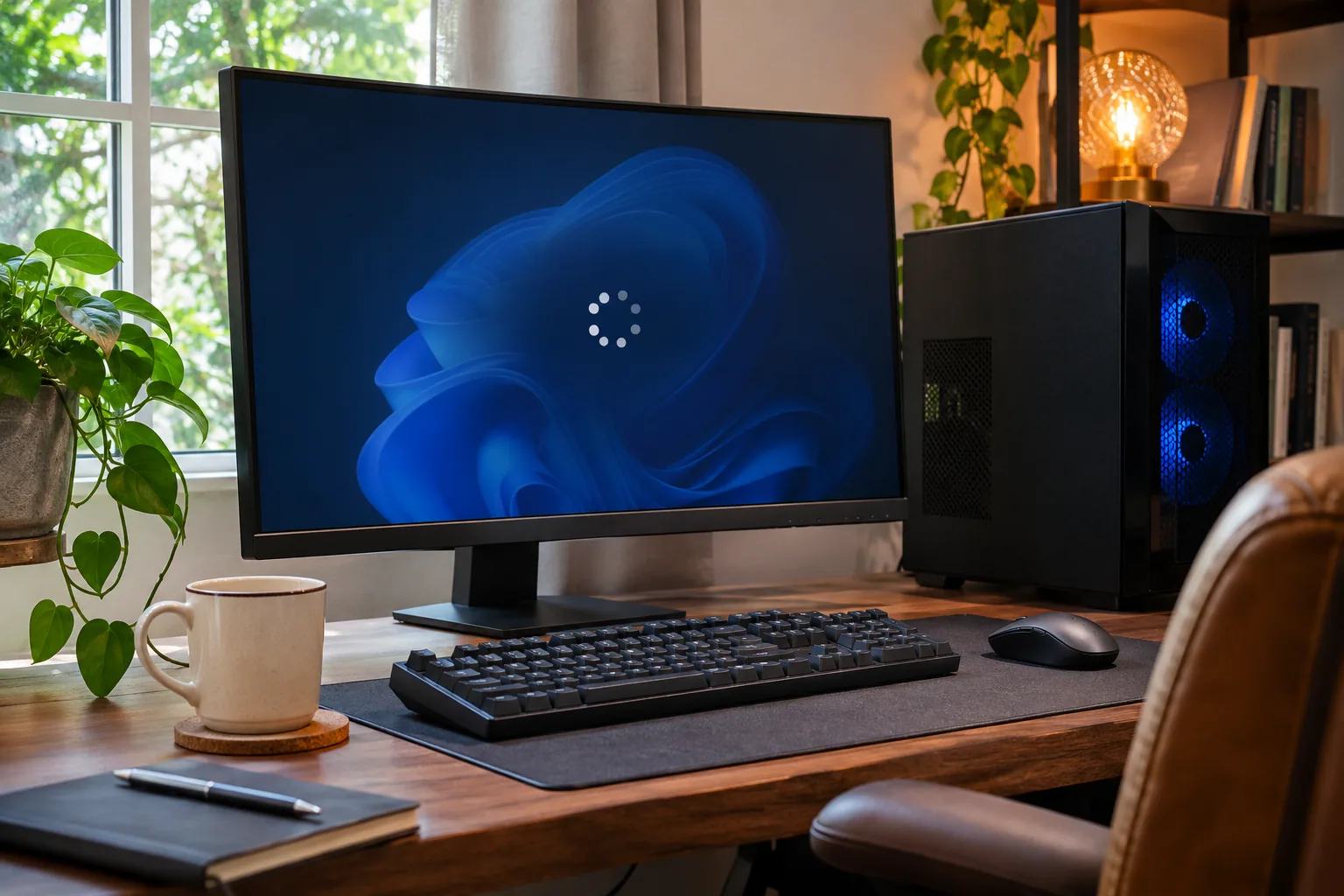
Eran las 18:45 en nuestra oficina corporativa en Madrid. A solo quince minutos de enviar el paquete definitivo de un proyecto clave para un cliente multinacional, la pantalla de la workstation principal se quedo totalmente congelada.
El cursor no respondia, el teclado estaba muerto y el ventilador seguia zumbando con una calma insultante. Un reinicio por botonazo nos costo diez minutos vitales y, por supuesto, la entrega se retraso, generando un ambiente de tension maxima en el departamento de sistemas. Lo peor no fue el bloqueo en si, sino que era la tercera vez en la semana que ocurria sin dejar rastro aparente.
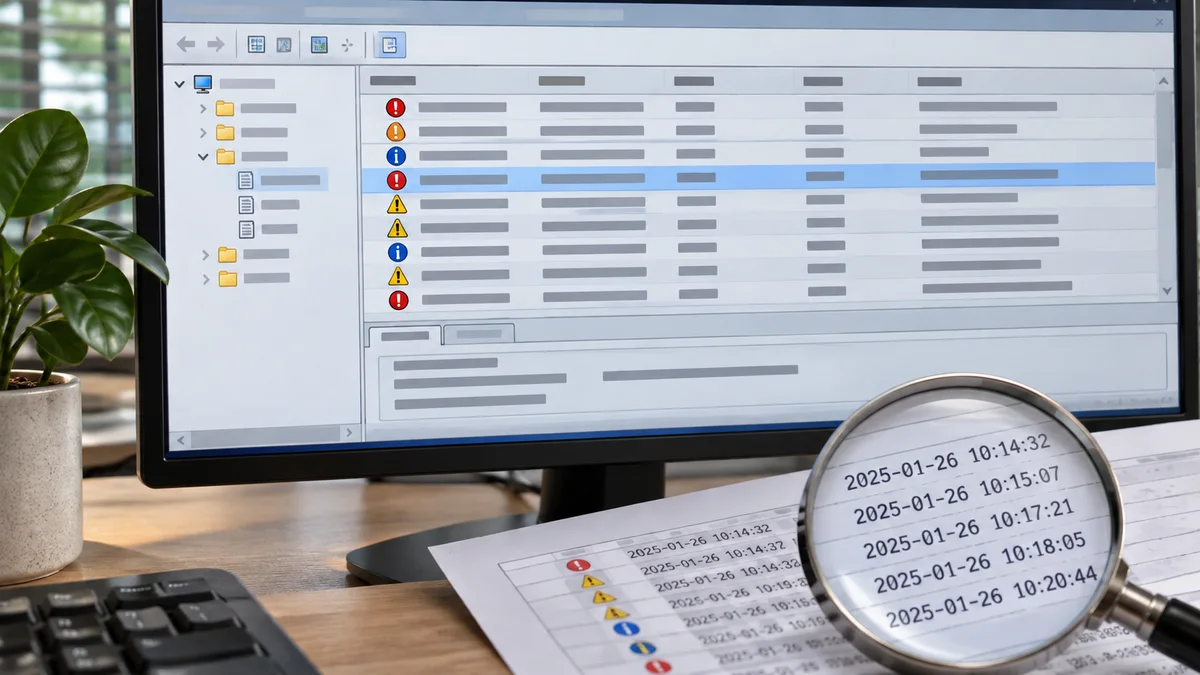
Durante los primeros dias, cometi el error tipico de tecnico novato: probe a cambiar los modulos de RAM, actualize la BIOS a lo loco y reinstale los drivers de video tres veces pensando que era un problema grafico. Nada de eso funciono porque estaba atacando sintomas y no la causa raiz. El verdadero punto de inflexion llego cuando decidi dejar de adivinar y empezar a rastrear los logs del sistema operativo de forma quirurgica utilizando la herramienta nativa que Microsoft incluye para esto.
Si te encuentras en una situation similar, aqui tienes el metodo directo para descubrir exactamente que esta matando tu rendimiento en Windows 11.
2. Análisis detallado de la causa raíz
Diagnostico de Causas Raiz
Antes de hacer clic en cualquier sitio, debemos entender que buscan nuestros ojos expertos en los registros:
Un evento Kernel-Power ID 41 indica que Windows detectó un apagado o reinicio no limpio. No identifica por sí solo si la causa fue la alimentación, un bloqueo o una acción manual.
Los errores de almacenamiento cercanos al momento del bloqueo pueden ser una pista. Revisa el mensaje y la hora, pero no concluyas que la unidad está dañada sin más comprobaciones.
Una configuración de memoria inestable puede ser una posibilidad si hay indicios adicionales; un evento aislado no la confirma.
3. Solución práctica paso a paso
Paso a Paso: Como cazar al culpable con el Visor de eventos
Vamos a aplicar el procedimiento tecnico estandar para extraer la verdad de los registros de Windows sin rodeos academicos.
Paso 1: Abrir el Visor de Eventos de Windows Usa la combinacion de teclas Windows + X en tu teclado y selecciona Visor de eventos en el menu rapido que aparece abajo a la izquierda.
Tambien puedes buscarlo directamente escribiendo “Visor de eventos” en la barra de tareas de Windows 11.
Paso 2: Filtrar los registros criticos del sistema
En la columna de la izquierda, haz clic en Registros de Windows y luego selecciona Sistema.
En la columna de la derecha, haz clic en la opcion Filtrar registro actual…
En la ventana que se abre, busca la casilla de Nivel de eventoy marca unicamente las opciones:Critico,ErroryAdvertencia.
Haz clic en Aceptar.
Paso 3: Buscar las marcas de tiempo del congelamiento Anota mentalmente la hora exacta en la que tu PC se congelo hoy. Ahora, busca en la lista central los eventos registrados exactamente en esa franja horaria o 1-2 minutos antes.
- Presta especial atencion al Identificador de evento (Event ID) 41 (origen Kernel-Power).
- Revisa si aparece el Event ID 10010 (DistributedCOM) o errores relacionados con el controlador de almacenamiento (origen
diskostorahci).
4. Advertencias y consejos de un técnico
Precauciones y Consejos de Hardware
- Atencion con la energía.
Kernel-Power ID 41 informa de un apagado no limpio; no demuestra que la fuente o una regleta estén dañadas. Revisa otros registros y el patrón del problema antes de cambiar componentes.
- Temperaturas bajo control: Si el equipo se calienta, se apaga o muestra una advertencia térmica, detén las pruebas y consulta el fabricante. No hay una cifra única que diagnostique el problema para todos los procesadores.
- Copia de seguridad preventiva.
Antes de modificar parametros de energia o voltajes de RAM en la BIOS tras un analisis de eventos, asegúrate de respaldar tus documentos criticos en la nube corporativa.
| Hallazgo | Qué significa | Siguiente paso |
|---|---|---|
| Kernel-Power ID 41 | Windows detectó un apagado no limpio; no señala la causa. | Compara la hora con otros eventos. |
| Error de almacenamiento próximo al bloqueo | Puede orientar el diagnóstico, pero no confirma una avería física. | Guarda los datos y consulta soporte si se repite. |
| Sin mensaje claro antes del bloqueo | El registro puede no mostrar la causa exacta. | Anota el patrón y evita cambiar varios ajustes a la vez. |
Si el problema también aparece en otro contexto, Cómo solucionar el pantallazo azul 0x0000000a: Diagnóstico de memoria y reversión de drivers ayuda a comparar los síntomas antes de cambiar otros ajustes.
**5. Preguntas Frecuentes (FAQ) **
Q. ¿Por que el Visor de eventos muestra tantos errores en rojo que parece que mi PC esta rota y sin embargo funciona bien?
A. Es totalmente normal. Windows registra cientos de advertencias y errores menores en segundo plano (servicios que no arrancan a la primera, tiempos de espera agotados de aplicaciones secundarias). El secreto para un buen diagnostico tecnico es filtrar unicamente los errores que coinciden de forma milimetrica con la hora exacta en la que tu equipo sufrio el congelamiento real.
Q. Si el Visor de eventos muestra “Kernel-Power ID 41”, significa 100% que mi fuente de alimentacion esta rota?
A. No. El ID 41 registra que Windows no se cerró correctamente; por sí solo no indica si la causa fue una pérdida de corriente, un bloqueo, un reinicio manual u otro problema. Busca eventos relacionados y compáralos con la hora del incidente.
Q. ¿Debo tocar la configuracion de energia en el Panel de control si sufro estos congelamientos?
A. No cambies el plan de energía sin una pista concreta. Anota el momento del bloqueo y los eventos cercanos; si el problema se repite, comparte esos datos con soporte antes de modificar BIOS o ajustes de energía.
En resumen
El Visor de eventos aporta pistas, pero un ID 41 no identifica por sí solo el componente responsable.
Compara los registros con la hora del bloqueo y evita cambiar hardware o BIOS a ciegas.