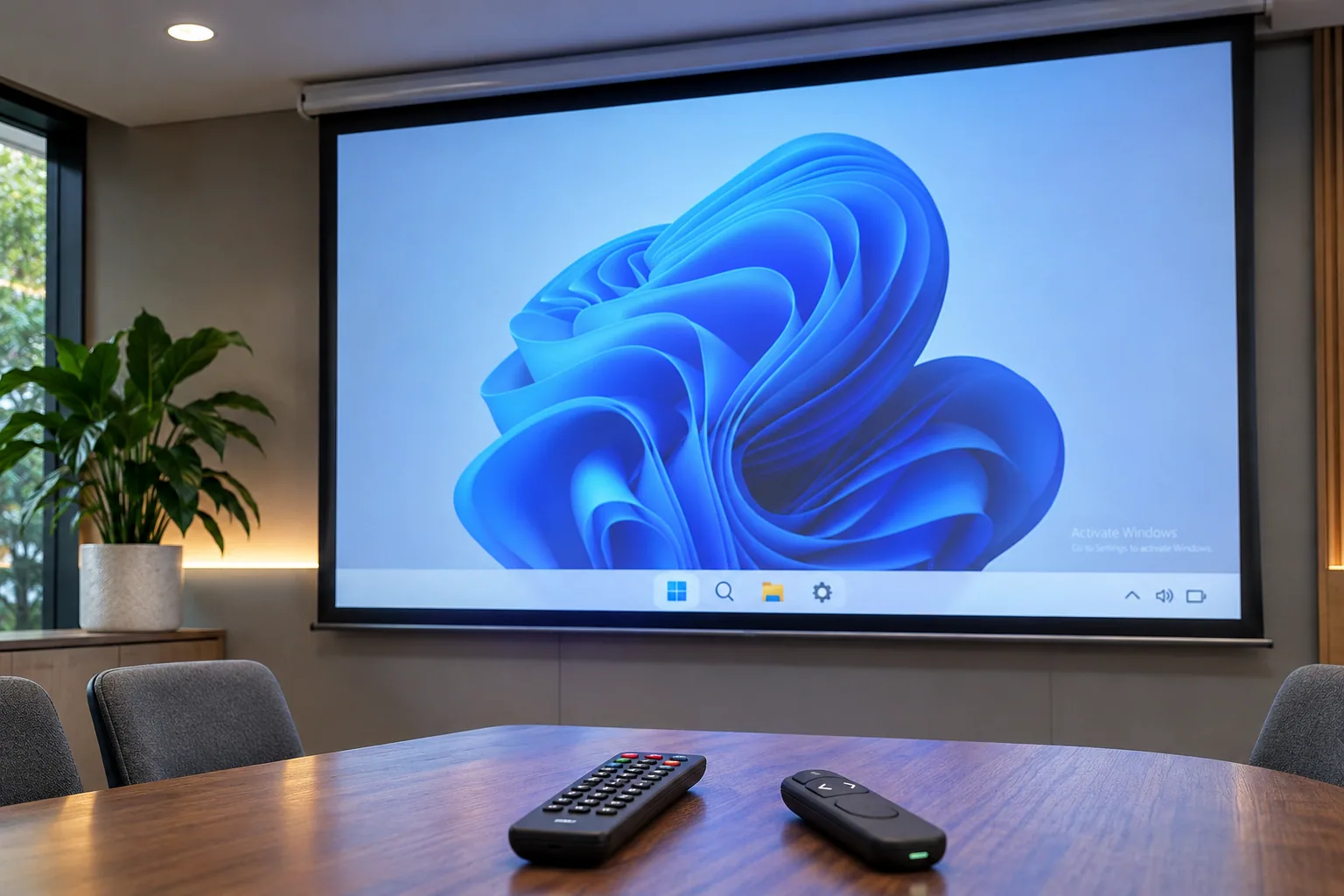
Eran las 4:50 de la tarde en nuestra oficina corporativa en Madrid. A solo diez minutos de enviar el paquete final del proyecto trimestral a la directiva, la pantalla del equipo principal de diseño comenzó a parpadear y, de la nada, apareció esa maldita marca transparente en la esquina inferior derecha: “Activa Windows: ve a Configuración para activar Windows”. Para colmo, cubría justo los botones de exportación del software gráfico. El pánico se apoderó delux del estudio; el cliente estaba esperando los archivos y la interfaz parecía boicotearnos el trabajo.
Intentamos de todo a la carrera: reiniciar el explorador de archivos desde el Administrador de tareas, buscar opciones rápidas en el Panel de control y hasta revisar el estado del sistema en Configuración, pero el aviso seguía ahí, estorbando en el peor momento posible. Los parches descargados de páginas dudosas solo advertían alertas de seguridad del antivirus corporativo. No podíamos arriesgarnos a corromper el sistema operativo a cinco minutos del cierre.
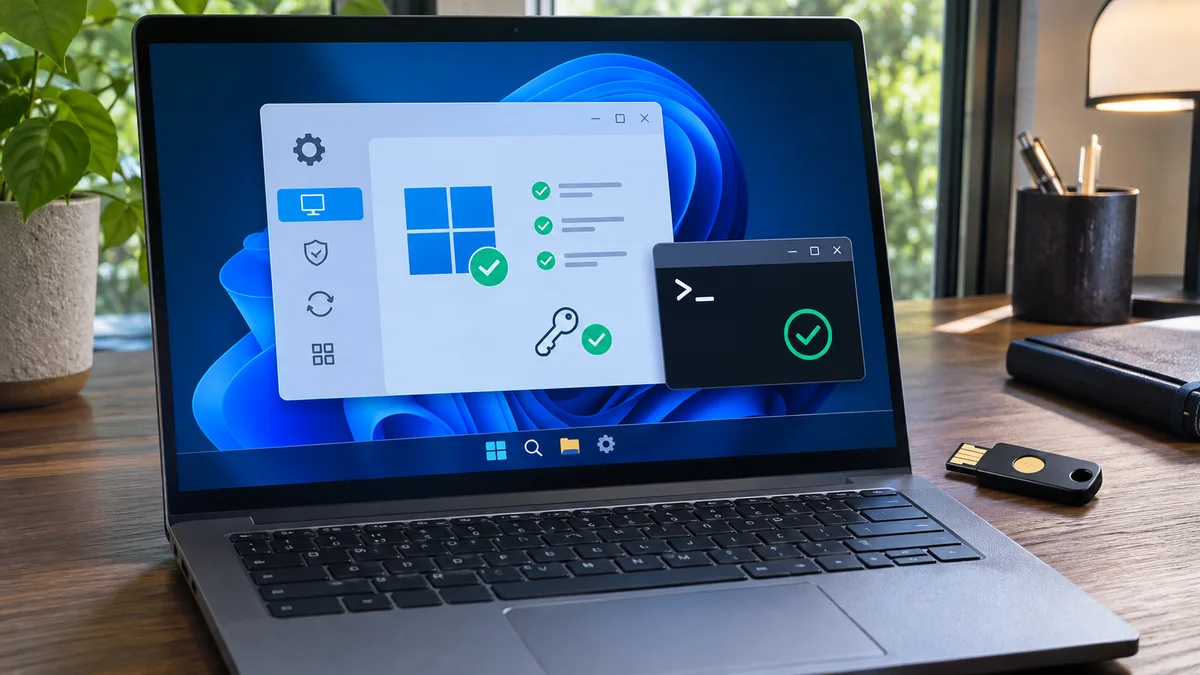
Por suerte, como técnico especialista, recordé un procedimiento rápido, limpio y nativo mediante la consola de comandos que nos salvó la entrega sin tocar programas de terceros ni poner en riesgo la seguridad de la red de la empresa. Aquí te comparto el paso a paso exacto para salir de este apuro de inmediato.
Por qué aparece este molesto aviso de activación
Antes de aplicar la solución, es bueno entender qué provocó el fallo en nuestro entorno de trabajo:
- Pérdida temporal de conexión con el servidor KMS: En entornos corporativos, las licencias por volumen se validan periódicamente contra un servidor interno. Si el equipo pierde contacto por VPN o red local, salta la alerta visual.
- Actualización acumulativa reciente: Ciertos paquetes de actualización de Windows Update (como los parches de seguridad mensuales) reinician los servicios de licencias y fuerzan la revalidación del estado del sistema.
- Cambios en componentes de hardware: Una sustitución reciente de placa base o tarjeta de red en el Administrador de dispositivos puede invalidar el token de activación digital guardado en el equipo.
Comprobar y corregir la activación por las vías oficiales
slmgr /xpr puede mostrar el estado de activación, pero no quita la marca de agua. No uses /rearm para ocultarla ni detengas el servicio de protección de software: esas acciones no activan Windows.
- Abre Configuración > Sistema > Activación (en Windows 10: Actualización y seguridad > Activación) y anota el mensaje y la edición instalada.
- Si aparece la opción, ejecuta el solucionador de problemas de activación y sigue sus instrucciones. Si tienes una licencia digital, comprueba que has iniciado sesión con la cuenta Microsoft asociada.
- En un PC de empresa con licencia por volumen, conéctate a la red o VPN corporativa y pide al equipo de TI que compruebe la licencia y el servidor KMS.
- En un PC personal, usa una clave válida o contacta con el vendedor o el soporte de Microsoft si la licencia no se reconoce.
Consejos del técnico de soporte
- Respaldo previo: Antes de ejecutar comandos avanzados de consola, asegúrate de tener respaldados tus archivos críticos en la nube corporativa o en un disco externo.
- Revisión de red: Si trabajas en remoto, asegúrate de conectarte a la VPN de la empresa para que el script de validación periódica corrobore tu licencia corporativa legítima con el departamento de sistemas.
- Evita los atajos para ocultar el aviso: el comando /rearm no activa una licencia ni es un método para eliminar la marca de agua. Revisa Configuración > Sistema > Activación y consulta al administrador si el equipo usa una licencia de empresa.
| Situación | Comprobación | Siguiente paso |
|---|---|---|
| Aparece el aviso de activación | Revisa Configuración > Sistema > Activación y anota el mensaje. | Ejecuta el solucionador si está disponible. |
| Licencia de empresa o KMS | Comprueba la conexión de empresa o VPN. | Pide a TI que revise la licencia y el servidor KMS. |
| La clave no se reconoce | Confirma la edición instalada y la licencia que tienes. | Contacta con el vendedor o soporte de Microsoft. |
Preguntas Frecuentes (FAQ)
¿El comando slmgr /rearm quita la marca de agua? No. No lo uses para ocultar el aviso: no activa Windows. Comprueba el estado en Configuración > Sistema > Activación.
¿Qué hago en un PC de empresa con un error de KMS? Conéctate a la red o a la VPN corporativa y pide a TI que compruebe la activación.
¿slmgr /xpr cambia la licencia? No. Muestra su estado y no sustituye una licencia válida.
En resumen Comprueba el estado de activación y la edición de Windows antes de cambiar nada desde la línea de comandos. No uses comandos para ocultar el aviso ni eludir la licencia; en equipos de empresa, consulta con TI.