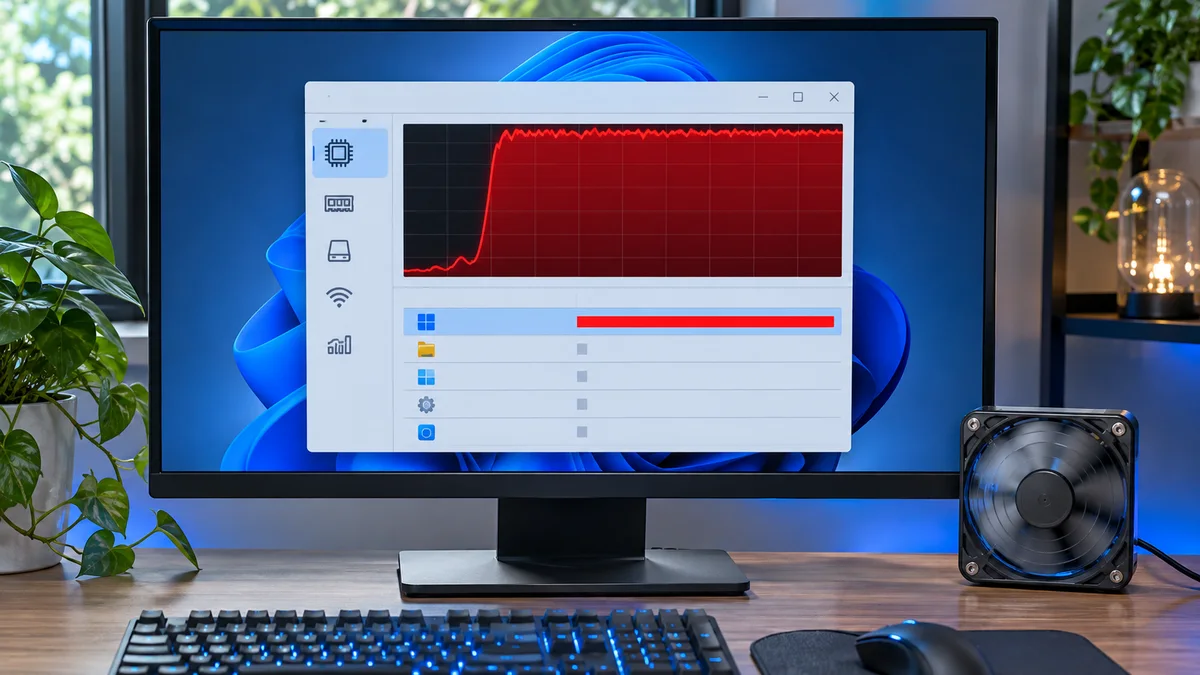
Eran las 18:30 en nuestra oficina corporativa en Madrid. A solo media hora de enviar el paquete definitivo del proyecto trimestral a dirección, el ordenador principal de la estación de trabajo comenzó a emitir un zumbido ensordecedor en los ventiladores. La pantalla se congeló por completo. Al abrir a duras penas el Administrador de tareas, el diagnóstico era alarmante: la CPU estaba clavada en el 100 por ciento de uso, y el único responsable en la lista era un proceso aparentemente inofensivo llamado simplemente “System” (Sistema y memoria comprimida en algunas versiones). El cursor apenas se movía, el correo no respondía y la tensión en la sala cortaba el aire con cuchillo.
Durante los primeros diez minutos, caí en el típico error de desesperación: reinicié el equipo tres veces seguidas a la fuerza manteniendo presionado el botón de encendido. Grave error. Lo único que conseguí fue corrupción temporal en la caché de Windows y perder valiosos minutos valiosos que debimos usar para estabilizar el sistema operativo.
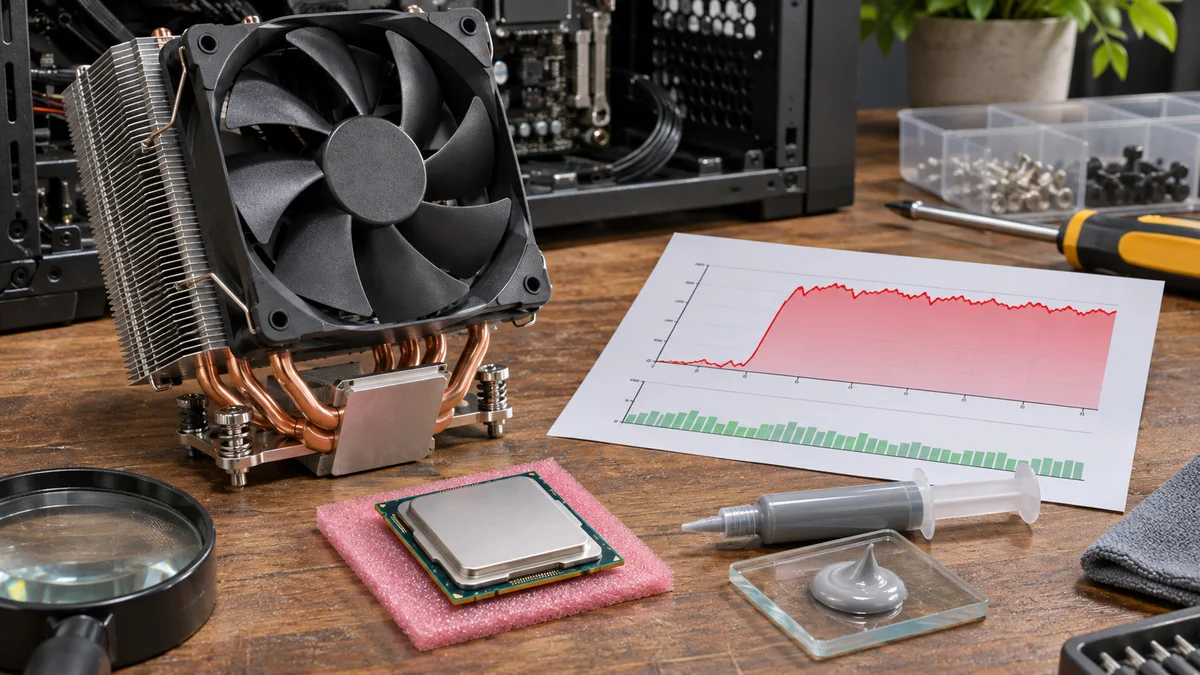
Al ver que el reinicio en frío no servía de nada porque el problema volvía a aparecer a los dos minutos de arrancar, detuve la marcha, me puse la gorra de técnico especialista y apliqué el protocolo de emergencia que nunca falla. Aquí te comparto exactamente cómo rescaté el equipo y cómo puedes solucionarlo sin perder la calma.
¿Por qué el proceso “System” devora tu CPU?
Antes de pasar a los clics, entendamos brevemente qué está pasando bajo el capó. El proceso del sistema (ntoskrnl.exe) gestiona las tareas esenciales del núcleo de Windows, controladores y memoria física. Cuando se dispara al máximo, las causas más comunes son:
- Controladores o hardware: Pueden ser una pista si el problema empezó tras un cambio, pero el nombre “System” no identifica qué controlador o dispositivo está implicado.
- Actividad de Windows: Una actualización u otra tarea del sistema puede coincidir con el aumento. Comprueba la actividad y el historial antes de cambiar servicios.
- Dispositivos conectados: Si el problema comenzó al conectar un periférico, comprueba el cable o el puerto y consulta el fabricante antes de cambiar controladores.
Guía paso a paso para solucionar el bloqueo
Sigue estos pasos de forma ordenada. No saltes al paso final sin antes revisar el estado de tus controladores.
Pasos de diagnóstico seguros
- Abre el Administrador de tareas con
Ctrl + Shift + Esc, ordena por CPU y anota el nombre del proceso que más recursos usa. Si aparece System o Interrupciones del sistema, ese nombre no identifica por sí solo un controlador concreto; no intentes finalizarlo. - Si el problema comenzó justo después de actualizar un controlador, abre Administrador de dispositivos > Adaptadores de red o la categoría que corresponda. En Propiedades > Controlador, usa Revertir al controlador anterior si está disponible. Si no, consulta el controlador recomendado por el fabricante del PC. No desinstales dispositivos a ciegas.
- No detengas Windows Update, Windows Search ni SysMain como prueba genérica. Comprueba el historial de actualizaciones y observa la actividad durante el problema. Si también hay indicios de archivos de sistema dañados, ejecuta
DISM /Online /Cleanup-Image /RestoreHealthy despuéssfc /scannow. - Si el equipo se calienta o se apaga, interrumpe el trabajo y consulta el soporte del fabricante; una temperatura aislada no permite diagnosticar una avería ni una cifra universal de daño.
| Lo que observas | Comprobación | Siguiente paso |
|---|---|---|
| “System” muestra uso elevado | Anota cuándo ocurre y si coincide con una tarea o conexión reciente. | No finalices el proceso; reúne datos antes de cambiar ajustes. |
| El problema empezó tras un controlador | Revisa la fecha del cambio y si está disponible Revertir al controlador anterior. | Consulta al fabricante si la opción no aparece. |
| Se calienta o se apaga | Interrumpe el trabajo y comprueba la ventilación sin abrir el equipo. | Contacta con soporte si persiste. |
Para ampliar el diagnóstico, Cómo diagnosticar el uso del disco al 100 % en Windows y comprobar si SysMain es la causa aporta una comprobación complementaria.
En resumen
“System” es un nombre de proceso, no un diagnóstico de la causa del uso elevado.
Comprueba cambios recientes y evita detener servicios o desinstalar controladores a ciegas.
Preguntas Frecuentes (FAQ)
1. ¿Es seguro deshabilitar SysMain (Superfetch) en Windows 10 u 11? No lo deshabilites por una sospecha general. El servicio puede participar en la administración del rendimiento, y que el disco o la CPU muestren actividad alta no demuestra que sea la causa. Anota el comportamiento y sigue una guía específica solo si hay indicios que lo justifiquen.
2. ¿Por qué el Administrador de tareas me muestra 100% de CPU pero la velocidad está por debajo de 1.00 GHz? El porcentaje y la velocidad son medidas distintas. Una frecuencia baja puede depender de la carga, el plan de energía, el modo de ahorro o la temperatura; no permite diagnosticar por sí sola un fallo de ACPI. Comprueba si ocurre bajo carga y revisa las recomendaciones del fabricante antes de cambiar el plan.
3. ¿Qué debo hacer si ninguna de estas soluciones software funciona? Si el uso persiste, guarda el trabajo y anota cuándo ocurre. Si empezó al conectar un periférico, apágalo de forma segura y prueba otro puerto o cable cuando sea apropiado. No concluyas que hay un cortocircuito sin diagnóstico; si aparecen olor, calor anormal o fallos repetidos, apaga el equipo y contacta con soporte.