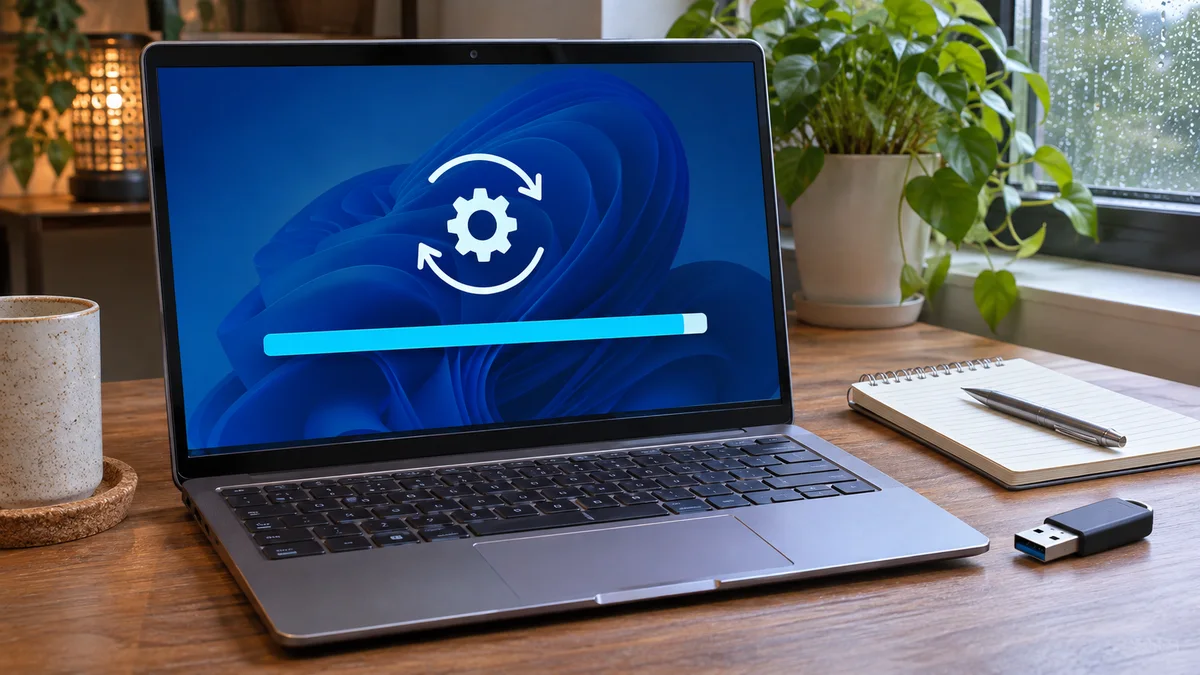
Eran las 7:30 de la tarde en nuestra oficina tecnológica del distrito 22@ en Barcelona. Estábamos a menos de cuarenta y ocho horas de liberar una nueva versión crítica de nuestro software principal, y decidí reiniciar mi estación de trabajo tras aplicar el último parche acumulativo de Windows 11. Grave error. La pantalla se quedó congelada de forma impertinente en un fatídico “100% completado. No apague el equipo” durante más de una hora. El ventilador rugía como un reactor y el grupo de Slack echaba humo con compañeros preguntando por los binarios de la compilación previa al lanzamiento. Tenía la máquina principal totalmente secuestrada por el asistente de actualización.
¿Por qué se queda colgado Windows Update en el último segundo?
Una pantalla que no cambia puede tener varias causas. El porcentaje mostrado no confirma que la caché esté corrupta ni que un servicio se haya quedado bloqueado:
- Una instalación puede tardar más de lo esperado mientras aplica cambios.
- La conexión, el espacio disponible o una actualización anterior pueden influir en Windows Update.
- En un equipo administrado, las políticas de la organización pueden cambiar cuándo se instalan las actualizaciones.
Pasos para la solución: Vaciado de la caché y reseteo de servicios
Empieza con el solucionador de problemas de Windows Update y las instrucciones de Microsoft. No detengas servicios ni cambies las carpetas de caché como primera medida. Si el PC está aplicando una actualización, déjalo conectado a la corriente y sigue las indicaciones que aparezcan.
Paso 1: Comprobar el estado de Windows Update Anota el mensaje que aparece y comprueba la conexión y el espacio libre. Si la instalación sigue en curso, no reinicies ni apagues el equipo solo porque el porcentaje no cambie durante un rato.
Paso 2: Restablecer la caché solo si Windows está disponible
No ejecutes este procedimiento mientras la pantalla de instalación siga atascada al 100 % o Windows esté aplicando una actualización. Si puedes entrar en Windows y el solucionador de Windows Update lo recomienda, detén los servicios correspondientes y cambia el nombre de las carpetas de caché para que Windows las vuelva a crear. Si un servicio no se detiene o el cambio de nombre falla, para y anota el mensaje; no fuerces la eliminación ni uses el modo seguro para saltarte el error. El restablecimiento puede ayudar en algunos casos, pero no garantiza que la actualización se complete.
Paso 3: Iniciar los servicios y comprobar Windows Update Reinicia el equipo solo cuando no haya una instalación en curso. Comprueba Windows Update y sigue el resultado que muestre el sistema. No borres automáticamente las carpetas renombradas; primero verifica que Windows Update funciona y utiliza las herramientas de limpieza de Windows o pide ayuda si quedan copias antiguas.
Recomendaciones de estabilidad y prevención
Para evitar que este susto se repita en mitad de un despliegue importante, te sugiero aplicar estas buenas prácticas en tu equipo de trabajo:
- Pausar actualizaciones en fechas clave: Si estás en pleno sprint o en la semana previa al lanzamiento de un producto, pausa las actualizaciones de Windows 11 desde la sección de Configuración hasta un máximo de cinco semanas.
- Mantenimiento preventivo de disco: Ejecuta periódicamente la herramienta Liberador de espacio en disco para eliminar archivos residuales de instalaciones anteriores de Windows.
- Verificación de integridad: No ejecutes reparaciones del sistema automáticamente por una actualización lenta. Si aparecen errores de archivos del sistema, sigue primero la guía de Microsoft para utilizar DISM y System File Checker.
| Situación | Comprobación | Siguiente paso |
|---|---|---|
| El porcentaje no cambia | Observa el tiempo transcurrido y si el equipo sigue trabajando. | Mantén la corriente conectada y no interrumpas la instalación por el porcentaje solo. |
| Windows Update muestra un error | Anota el código o mensaje exacto. | Ejecuta el solucionador de problemas y sigue la guía oficial. |
| Equipo administrado por una organización | Comprueba si una política controla las actualizaciones. | Consulta con el área de TI antes de cambiar servicios. |
La comparación con Cómo evitar que Windows 11 fuerce el reinicio tras una actualización permite distinguir las causas posibles.
Preguntas Frecuentes (FAQ)
¿Renombrar SoftwareDistribution elimina mis datos personales? La carpeta guarda datos usados por Windows Update. No la cambies a ciegas ni durante una instalación en curso; sigue las instrucciones de solución de problemas adecuadas a tu situación.
¿Qué hago si net stop wuauserv no termina? No finalices procesos del sistema para forzarlo. Cancela la intervención, anota el mensaje y usa el solucionador de problemas de Windows Update o pide asistencia.
¿Debo eliminar las carpetas antiguas que se renombraron? No las borres automáticamente. Comprueba primero que Windows Update funciona y usa las herramientas de limpieza de Windows o pide orientación al soporte.
En resumen
Un porcentaje detenido no confirma que la caché esté dañada ni identifica la causa.
Mantén el equipo conectado y empieza por el solucionador oficial antes de tocar servicios o carpetas.