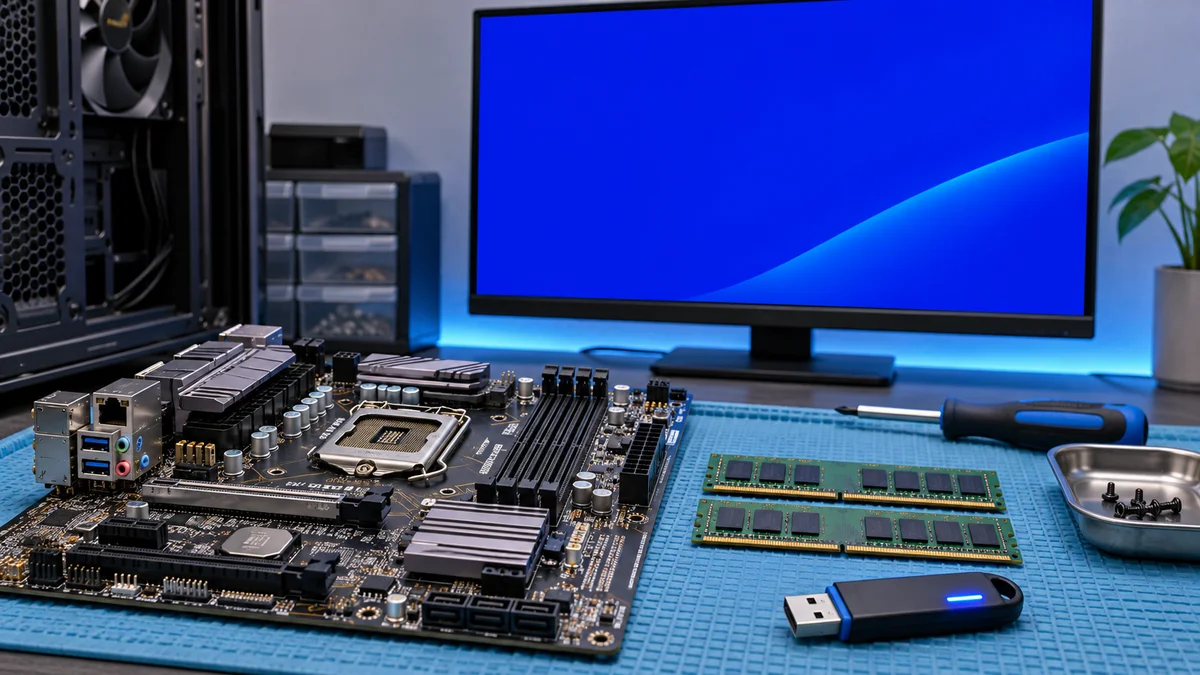
Eran las 18:30 en nuestra oficina del 22@ en Barcelona. Estábamos a menos de cuarenta y ocho horas del despliegue final de nuestra plataforma SaaS principal antes del lanzamiento oficial, cuando la estación de trabajo principal del equipo de arquitectura se quedó completamente congelada. De repente, el monitor principal se volvió de un azul intenso y apareció el temido código de error: IRQL_NOT_LESS_OR_EQUAL con el identificador 0x0000000a. Justo en medio de una compilación pesada y con el cliente respirándonos en la nuca a través de Slack, el equipo se quedó en silencio. No podíamos permitirnos formatear ni perder los entornos de contenedores configurados para la demo del día siguiente.
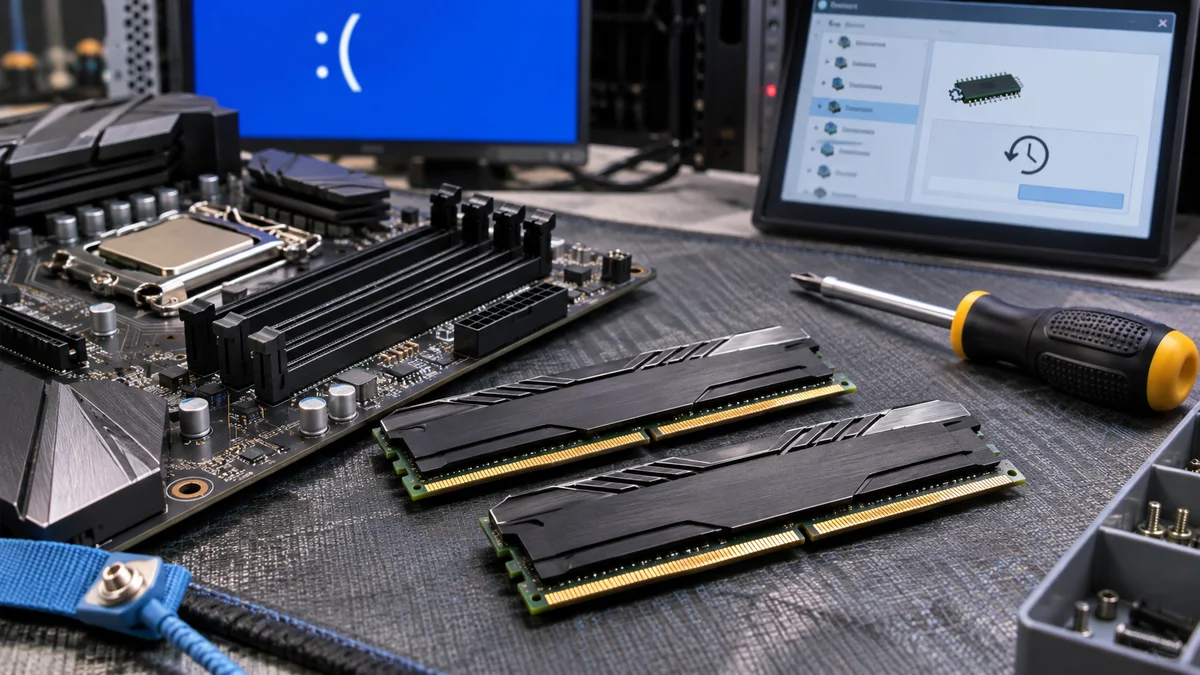
¿Por qué ocurre esto? Análisis de las 3 causas raíz
Para solucionar este fallo de inmediato sin perder tiempo probando soluciones aleatorias, debemos entender qué lo desencadenó:
- Controladores o software: Un controlador o programa que interactúa con el núcleo puede ser una pista, pero el código no demuestra que una actualización reciente sea la causa.
- Memoria y configuración: Un problema de memoria o una configuración inestable puede investigarse si los síntomas y resultados de diagnóstico apuntan a ello; no se confirma solo por este código.
- Otros componentes: Analiza el volcado, el historial de cambios y los mensajes de Windows antes de elegir una causa.
Plan de acción paso a paso para resolver el conflicto
Dado que el sistema entraba en bucle al arrancar de forma normal, tuvimos que actuar con precisión quirúrgica utilizando las herramientas nativas del sistema operativo.
**Paso 1: Entrar en Modo Seguro y aislar el volcado de memoria (Dump) ** Si el equipo te permite llegar al escritorio unos segundos antes de colapsar, o si puedes entrar mediante el menú de recuperación avanzada (Reiniciar manteniendo presionada la tecla Shift):
- Navega a Configuración > Actualización y seguridad > Recuperación > Inicio avanzado.
- Selecciona Solucionar problemas > Opciones avanzadas > Configuración de inicio y reinicia. Pulsa la tecla
4oF4para habilitar el Modo seguro.
Una vez dentro, puedes analizar el archivo de volcado (C:\Windows\Minidump\*.dmp) con WinDbg y la información de Microsoft. Un nombre de archivo señalado en el volcado es una pista para investigar; no demuestra por sí solo que ese controlador sea la causa. Evita subir volcados a servicios desconocidos, pues pueden contener información del sistema.
**Paso 2: Ejecutar el Diagnóstico de Memoria de Windows ** Descartemos primero el hardware. No puedes solucionar un problema de drivers si la memoria física está devolviendo datos corruptos.
- Abre el menú de inicio, escribe Diagnóstico de memoria de Windows y ejecútalo como administrador.
- Selecciona la opción Reiniciar ahora y comprobar si existen problemas (recomendado).
- Deja que el sistema realice las pruebas estándar (o cambia a la opción Ampliada si sospechas de los módulos físicos). Al reiniciar, revisa el visor de eventos (Visor de eventos > Registros de Windows > Sistema) filtrando por el origen MemoryDiagnostics-Results.
**Paso 3: Reversión de Drivers (Driver Rollback) o Desinstalación limpia ** Un resultado de memoria sin errores no descarta todas las causas de hardware ni prueba que el problema sea de software. Si el fallo empezó después de una actualización de controlador, puedes comprobar si está disponible la opción de revertirlo:
- Haz clic derecho en el menú de inicio y abre Administrador de dispositivos.
- Despliega la categoría sospechosa (habitualmente Adaptadores de red, Controladoras de sonido o Tarjetas gráficas).
- Haz doble clic sobre el dispositivo problemático, ve a la pestaña Controlador y haz clic en Revertir al controlador anterior (si el botón está habilitado).
- Si el botón está desactivado, no desinstales el controlador automáticamente. Consulta el fabricante del dispositivo o soporte, especialmente si el controlador permite acceder a Internet, pantalla o almacenamiento.
Precauciones críticas para evitar futuros bloqueos
- Actualizaciones en entornos de producción: Sigue las políticas de mantenimiento y las recomendaciones del fabricante. No bloquees las actualizaciones de controladores como medida general; consulta al equipo de TI si el dispositivo está administrado.
- Puntos de restauración obligatorios: Antes de instalar paquetes de software pesado, SDKs o drivers de chipset, genera siempre un punto de restauración manual desde las Propiedades del sistema > Protección del sistema.
| Hallazgo | Qué puede indicar | Siguiente paso prudente |
|---|---|---|
| Error 0xA en la pantalla azul | Es una pista sobre una comprobación IRQL, no una causa confirmada. | Guarda el código y consulta el volcado con una herramienta fiable. |
| Fallo tras actualizar un controlador | La coincidencia temporal merece revisión, pero no demuestra causalidad. | Usa “Revertir controlador” si está disponible; consulta al fabricante si no. |
| Diagnóstico de memoria sin errores | No descarta todos los problemas de hardware o software. | Registra el resultado y continúa con soporte si el error se repite. |
Si el problema también aparece en otro contexto, Guia rapida de reparacion: Como cazar bloqueos aleatorios en Windows 11 usando el Visor de eventos ayuda a comparar los síntomas antes de cambiar otros ajustes.
Preguntas Frecuentes (FAQ)
**¿Perderé mis archivos si ejecuto la herramienta de diagnóstico de memoria? ** No. El Diagnóstico de Memoria de Windows es una utilidad de lectura y verificación física. No modifica ni borra ningún archivo de usuario, documentos ni configuraciones del sistema operativo.
**¿Qué hago si el botón de “Reversión de controlador” aparece en gris? ** Significa que Windows no ha conservado una copia del paquete anterior en la caché local. En este caso, debes descargar manualmente la versión anterior estable desde la web oficial del fabricante del componente, desinstalar el driver actual por completo y aplicar una instalación limpia.
**¿Este error 0x0000000a puede ser causado por un fallo en el disco SSD? ** El código no permite confirmar ni descartar por sí solo un problema de almacenamiento. Revisa los mensajes del sistema y el estado de la unidad si hay otros síntomas; no atribuyas el pantallazo a un sector del archivo de paginación sin evidencia.
En resumen
0xA identifica el tipo de error, pero no señala por sí solo el componente culpable.
Usa el volcado y los cambios recientes como pistas; evita desinstalar controladores a ciegas.