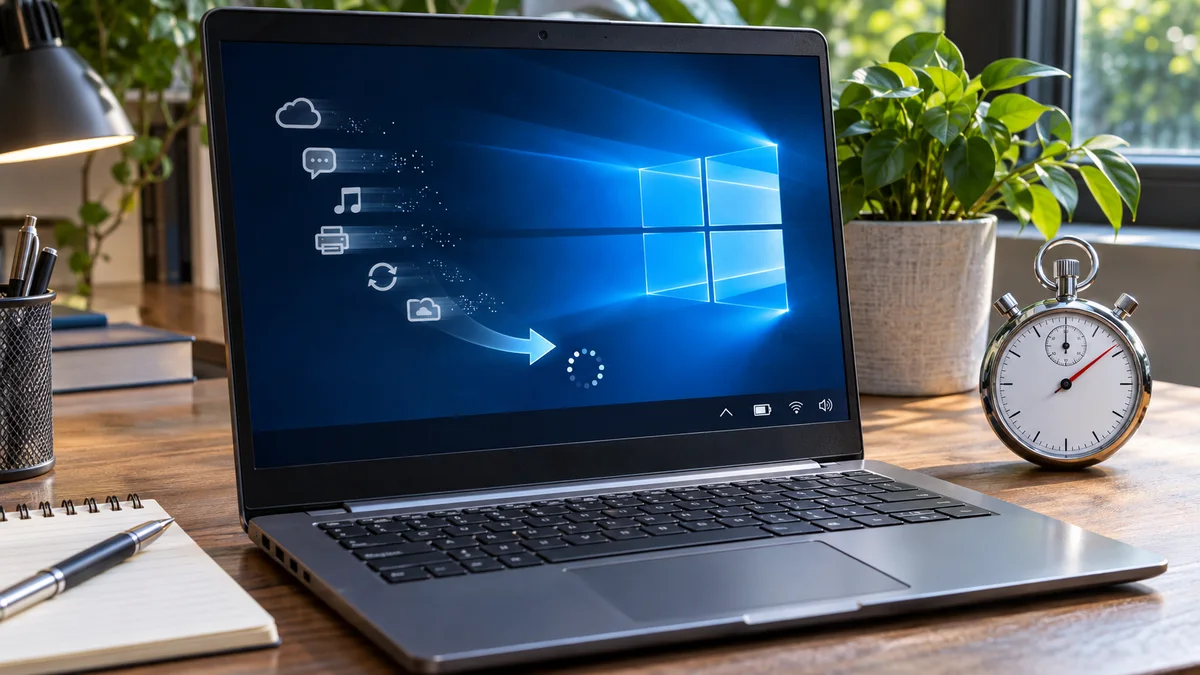
Eran las 8:50 de la mañana en nuestra oficina del distrito 22@ en Barcelona. A solo diez minutos de una reunión clave con el equipo de producto para revisar el despliegue de la nueva versión de nuestra plataforma, mi ordenador principal decidió hacer una actualización fantasma y quedarse congelado en la pantalla de bienvenida. El ventilador rugía como un motor de avión y el cursor apenas se arrastraba por el escritorio. Los Slack de mis compañeros parpadeaban con avisos de urgencia y yo sudando frío mirando cómo pasaban los segundos. El cuello de botella no era falta de hardware; era que el sistema operativo intentaba cargar al mismo tiempo dieciocho aplicaciones que ni siquiera recordaba haber instalado.
Por qué tu Windows 10 se arrastra al encender (Causas Raíz)
Antes de lanzarnos a limpiar, entendamos por qué tu ordenador portátil o de sobremesa pasa de tardar 10 segundos a necesitar un café entero para arrancar:
- Efecto polizón de los instaladores: Cada vez que instalas Discord, Spotify, Steam, Teams o una utilidad de impresora, configuran su propio servicio residente para ejecutarse en segundo plano desde el primer segundo que enciendes el PC.
- Impacto acumulativo en el búfer de inicio: Windows 10 intenta cargar simultáneamente procesos de red, sincronización de la nube y agentes de actualización antes de dejarte ver el escritorio, saturando el disco (especialmente si aún usas un HDD mecánico o un SSD saturado).
- Falta de mantenimiento preventivo: Rara vez revisamos qué procesos se autoinician tras una gran actualización del sistema operativo, permitiendo que aplicaciones obsoletas sigan devorando memoria RAM desde el arranque.
Guía paso a paso: Cómo desactivar los programas de inicio
Vamos a solucionar este problema de raíz utilizando las herramientas nativas de Windows 10. No necesitas instalar programas de terceros sospechosos ni herramientas de optimización milagrosas que solo llenan tu equipo de publicidad.
**Paso 1: Abre el Administrador de tareas avanzado ** No busques comandos complejos en la Terminal. Simplemente utiliza el acceso directo universal del teclado presionando las teclas Ctrl + Shift + Esc. Si se abre la ventana compacta, haz clic en la esquina inferior que dice “Más detalles” para ver la vista completa.
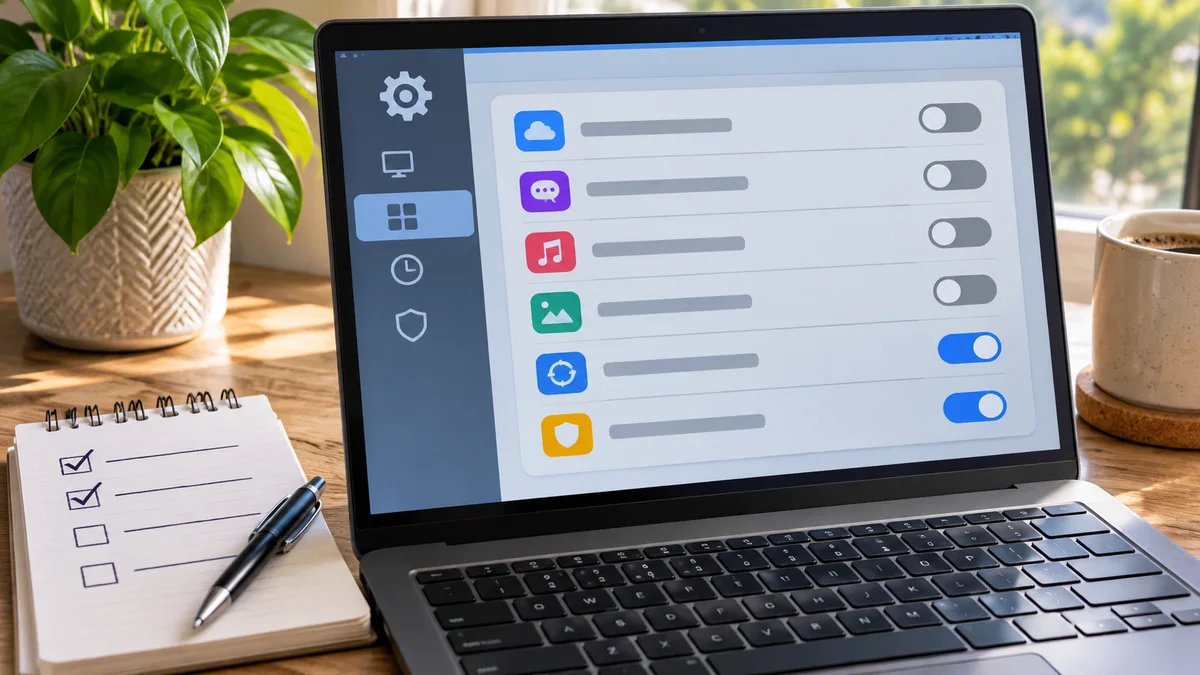
**Paso 2: Navega a la pestaña “Inicio” ** En el menú superior de pestañas (Procesos, Rendimiento, Historial de aplicaciones…), haz clic en la pestaña “Inicio”. Verás una lista completa de todas las aplicaciones configuradas para ejecutarse automáticamente cuando inicias sesión en Windows.
**Paso 3: Identifica los procesos vampiro y deshabilítalos ** Fíjate en la columna “Impacto de inicio”. La etiqueta estima el efecto de cada aplicación, pero no demuestra que sea la causa de la demora.
Haz clic con el botón derecho solo sobre programas que reconozcas y que no necesites al iniciar, y selecciona “Deshabilitar”. Si dependes de OneDrive, una aplicación de chat u otra herramienta al arrancar, déjala activada. Si no sabes para qué sirve una entrada, consulta al editor antes de modificarla.
| Lo que observas | Qué revisar | Próximo paso |
|---|---|---|
| El arranque tarda más de lo habitual | Anota el tiempo y revisa el impacto de inicio. | Cambia una sola aplicación que reconozcas y compara. |
| Una aplicación deja de iniciarse | Comprueba si dependías de ella al arrancar. | Vuelve a habilitarla desde el Administrador de tareas. |
| No mejora tras ajustar el inicio | Revisa actualizaciones, espacio y almacenamiento. | No compres un disco nuevo sin confirmar el diagnóstico. |
La comparación con Cómo solucionar el 100 por ciento de uso de CPU por procesos del sistema permite distinguir las causas posibles.
Preguntas Frecuentes (FAQ)
**¿Deshabilitar un programa en el inicio significa que ya no podré usarlo? ** En general, deshabilitarla evita que se inicie automáticamente; normalmente aún puedes abrirla desde su icono. Algunas aplicaciones pueden depender de procesos que arrancan con Windows, así que comprueba su función y vuelve a habilitarla si algo que necesitas deja de funcionar.
**¿Qué pasa si desactivo algo por error y el ordenador falla? ** Vuelve a la pestaña “Inicio”, haz clic derecho en esa entrada y selecciona “Habilitar”. Si algo que necesitas deja de funcionar, restaura el elemento que acabas de cambiar; evita deshabilitar varias entradas a la vez.
**¿Por qué mi ordenador sigue tardando en arrancar a pesar de haber limpiado el inicio? ** Puede haber otras causas, como actualizaciones pendientes, poco espacio o problemas de almacenamiento. La lista de inicio no permite determinar por sí sola si el disco es responsable. Anota el tiempo y revisa el Administrador de tareas y el estado de almacenamiento antes de comprar hardware.
En resumen
Desactiva solo aplicaciones que reconozcas y que no necesites al iniciar.
Si el tiempo no cambia, restaura el ajuste y revisa otras causas antes de cambiar de disco.