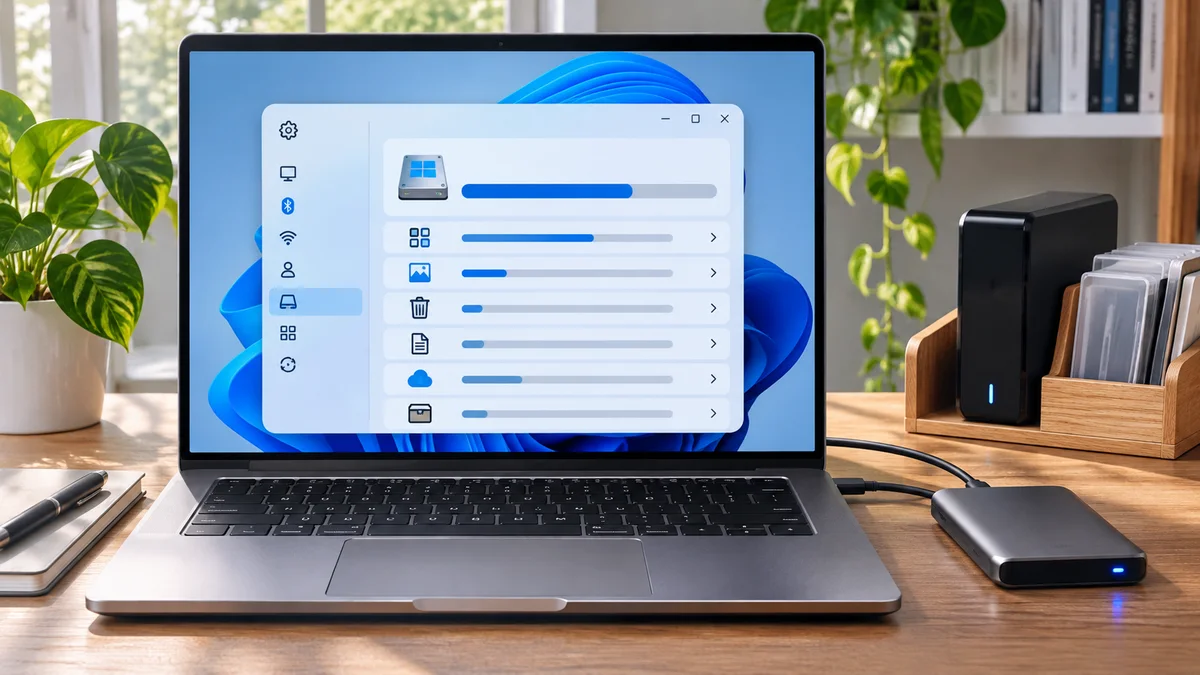
Eran las 18:30 en nuestras oficinas del 22@ en Barcelona. Estábamos a menos de dos horas de realizar el despliegue crítico de una nueva versión de nuestro software y, de repente, la pantalla de mi estación de trabajo principal se iluminó con esa maldita notificación en rojo: “Espacio en disco insuficiente en la unidad C:”. El rendimiento cayó en picado justo cuando necesitaba compilar los últimos paquetes y empaquetar los artefactos. El disco de 500 GB estaba al límite absoluto, con apenas 400 MB libres, y el sistema operativo amenazaba con congelarse por completo en pleno proceso de release.

Por qué se llena tan rápido el disco C en Windows 11
Antes de empezar a borrar a lo loco y romper algo importante, hay que entender dónde se esconde realmente la basura digital en este sistema operativo. Tras investigar el origen del colapso en mi equipo, identifiqué tres culpables principales:
- Archivos temporales acumulados y caché del sistema: Las actualizaciones de Windows Update anteriores, los instaladores de parches y la caché de aplicaciones de la Tienda de Windows dejan gigabytes de archivos huérfanos en directorios ocultos.
- Puntos de restauración y copias de seguridad de Shadow Copy: Windows crea copias de seguridad automáticas del sistema cada vez que instalas un controlador o un programa pesado, devorando espacio sin avisar.
- La carpeta de Descargas y la caché de navegadores: Archivos pesados que descargamos para pruebas rápidas y que se quedan acumulados en carpetas predeterminadas del perfil de usuario.
Guía paso a paso: Liberación rápida en 1 minutos y limpieza profunda
Para salir del apuro sin arriesgar la estabilidad del sistema, aplicaremos un método de dos fases: una limpieza rápida mediante la interfaz nativa y una purga avanzada de archivos temporales ocultos.
Fase 1: Limpieza rápida desde la Configuración de Windows 11
Esta es la ruta más segura para recuperar espacio al instante sin tocar archivos del sistema por error.
- Presiona las teclas
Windows + Ipara abrir la Configuración. - Ve a Sistema en el menú de la izquierda y haz clic en Almacenamiento.
- Espera unos segundos a que el sistema analice el uso del disco. Verás un desglose detallado de aplicaciones, documentos y archivos temporales.
- Haz clic en Archivos temporales. Windows escaneará los elementos que se pueden borrar sin peligro.
- Lee la descripción de cada categoría y marca solo los elementos que reconozcas y puedas perder. Las instalaciones anteriores de Windows pueden ser necesarias para volver a la versión previa; no las elimines si todavía necesitas esa opción.
- Haz clic en el botón superior Quitar archivos solo después de comprobar las casillas seleccionadas.
Fase 2: Usa la limpieza administrada por Windows
Evita borrar en bloque el contenido de las carpetas Temp del usuario o de Windows: algunas aplicaciones pueden estar usando esos archivos. Abre Configuración > Sistema > Almacenamiento > Archivos temporales, revisa cada categoría y no selecciones Descargas si quieres conservar esos archivos. Eliminar una instalación anterior puede impedir volver a la versión previa de Windows; utiliza las herramientas de limpieza de Windows solo cuando ya no necesites esa recuperación.
Advertencias del experto técnico
- Cuidado con los limpiadores de terceros: Evita usar programas milagrosos descargados de fuentes dudosas que prometen limpiar el registro con un clic. Muchas veces eliminan claves necesarias y rompen dependencias de software.
- Puntos de restauración: Si necesitas liberar una cantidad masiva de espacio de golpe, puedes configurar la protección del sistema para reducir el porcentaje de disco asignado a las copias de seguridad, pero ten en cuenta que perderás puntos de restauración antiguos.
- Mantenimiento preventivo: Configura el Sensor de almacenamiento solo después de revisar sus opciones. La limpieza de Descargas puede eliminar archivos personales según el intervalo elegido.
| Situación | Comprobación útil | Siguiente paso |
|---|---|---|
| Poco espacio libre | Revisa Configuración > Sistema > Almacenamiento y las categorías que más ocupan. | Elimina solo elementos que no necesites. |
| Instalación anterior de Windows | Comprueba si aún necesitas volver a la versión previa. | Conserva esa categoría si la recuperación todavía importa. |
| Archivo temporal en uso | Windows no puede eliminarlo ahora. | Omítelo y vuelve a revisar más adelante; no lo fuerces. |
Si el problema también aparece en otro contexto, Cómo diagnosticar el uso del disco al 100 % en Windows y comprobar si SysMain es la causa ayuda a comparar los síntomas antes de cambiar otros ajustes.
Preguntas frecuentes (FAQ)
¿Es seguro borrar todo el contenido de la carpeta Temp (%temp%)? No siempre. Revisa los archivos antes de borrarlos y evita eliminar carpetas completas a ciegas. Si un archivo está en uso, omítelo; conserva los documentos que no puedas reemplazar.
¿Qué hago si mi disco C se vuelve a llenar inmediatamente después de limpiarlo? Lo más probable es que tengas una aplicación configurada para descargar archivos pesados en el disco principal (como herramientas de edición de vídeo o clientes de torrents), o que la caché de actualizaciones de Windows esté corrupta. Revisa el uso de almacenamiento por aplicación en la configuración para identificar al responsable.
¿Puedo mover la carpeta de Usuarios o Archivos de Programa al disco D para liberar el C? Aunque técnicamente es posible mediante enlaces simbólicos o modificaciones avanzadas del registro, no se recomienda para la carpeta de Archivos de Programa, ya que puede romper futuras actualizaciones de software. Es mucho más seguro mover las carpetas personales (Documentos, Descargas, Imágenes) haciendo clic derecho en ellas, seleccionando Propiedades, y luego en la pestaña Ubicación.
En resumen Revisa el uso del almacenamiento y elimina solo archivos temporales que puedas identificar y reemplazar. No muevas carpetas del sistema ni borres contenido en uso; comprueba el espacio liberado después de cada paso.