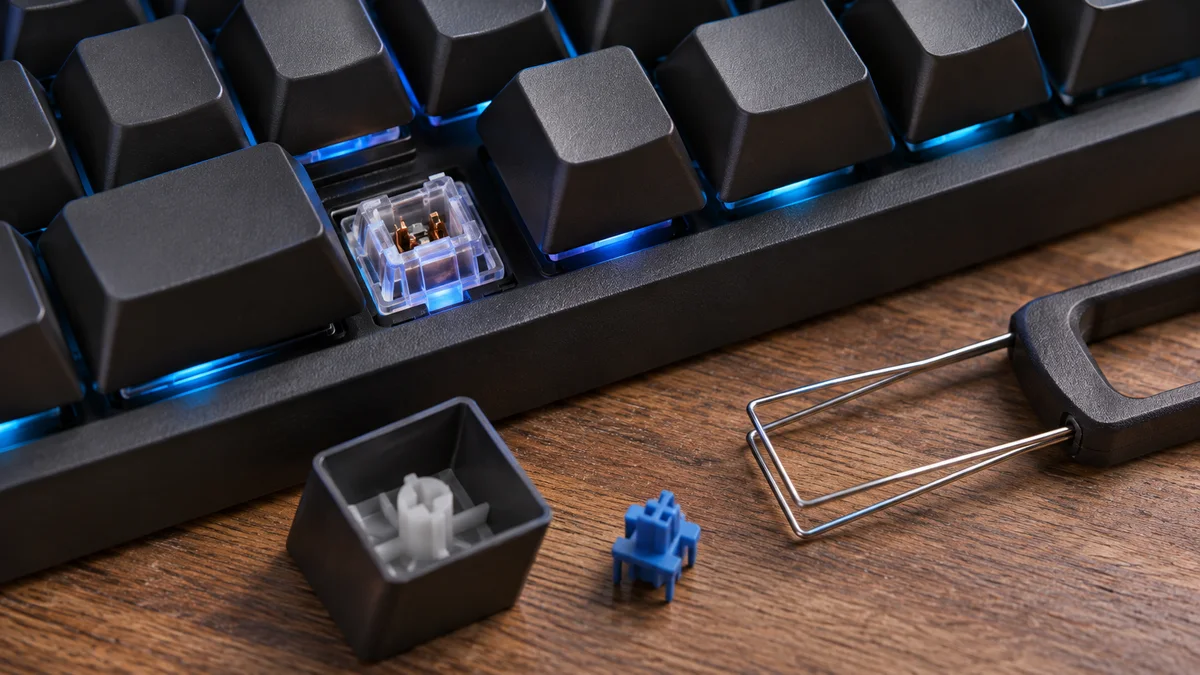
Es ist 02:47 Uhr während einer regulären Wartungsnacht im RZ-Bereich Frankfurt-Nord. Ich sitze an der primären Konsole für die Core-Switches, will per SSH ein Konfigurations-Update aufspielen – und das Terminal verweigert den Dienst. Fehlermeldung: Authentication failure. Nach drei Versuchen schaue ich mir die Eingabe im Klartext-Notizblock an: Statt passwort steht dort passsswwort. Meine treue mechanische Tastatur mit taktilen Cherry-MX-Switches hat beschlossen, massives Key Chattering (Tastenprellen) auf der Taste S und zeitgleich sporadische Kontaktabbrüche bei der Leertaste an den Tag zu legen.
Im Sysadmin-Alltag ist so etwas kein bloßes Ärgernis, sondern ein echtes Betriebsrisiko. Wenn ein rm -rf /var/log/app/* durch ein verschlucktes Zeichen oder doppelten Anschlag im falschen Verzeichnis landet, brennt der Baum. Wer die Tastatur nicht vorschnell ersetzen möchte, kann zunächst die Verbindung und einzelne Tasten systematisch vergleichen. In diesem Logbuch dokumentiere ich den exakten Ablauf, wie wir Tastenaussetzer und Chattering physikalisch wie logisch analysieren und mechanische Schalter fachgerecht revitalisieren.
Symptom: Hohe Fehlerrate durch Tastenprellen (Bouncing) und Signal-Dropouts bei mechanischen Einzelschaltern.
Auswirkung: Fehlgeschlagene CLI-Kommandos, Zeitverzug bei Systemwartung.
Erster Schritt: Anschluss und Eingabe vergleichen; Flüssigkeit nicht ohne ausdrückliche Modellfreigabe in den Switch geben.
1. Mögliche Ursachen für doppelte oder fehlende Eingaben
Wenn eine Taste mehrfach auslöst oder nicht reagiert, können Verbindung, Tastatureinstellungen, Schmutz am Tastenbereich oder ein verschlissener Switch eine Rolle spielen. Das Symptom allein beweist nicht, welches Bauteil betroffen ist.
Prüfe zunächst, ob nur eine oder mehrere Tasten betroffen sind. Vergleiche eine externe Tastatur an einem anderen USB-Anschluss oder Rechner. Ein Eingabetest zeigt, was der Computer empfängt, ersetzt aber keine Bauteildiagnose.
2. Schritt-für-Schritt-Entstörung (Diagnose & Instandsetzung)
Bevor wir die Tastatur öffnen, trennen wir Anschlussprobleme von einem Fehler an einer bestimmten Taste.
[03:12:10] Starte Phase 1: Software- und Treiberanalyse
[03:22:45] Starte Phase 2: Modellhinweise prüfen
[03:45:18] Starte Phase 3: Hardware-Überprüfung (Hot-Swap / Lötstellen)
[04:05:00] Post-Deployment-Prüfung & Messung der Debounce-Matrix
Phase 1: Verbindung und Eingaben vergleichen
- Prüfe, ob das Problem bei einer einzelnen Taste oder mehreren Tasten auftritt.
- Verbinde eine externe Tastatur testweise mit einem anderen USB-Anschluss oder einem anderen Rechner.
- Ein Online-Tastaturtester kann Wiederholungen und fehlende Eingaben anzeigen, beweist jedoch nicht, welches Bauteil defekt ist. Deinstalliere den Tastaturtreiber nicht ohne einen konkreten Hinweis des Herstellers. Phase 2: Modellbezogene Pflegehinweise beachten
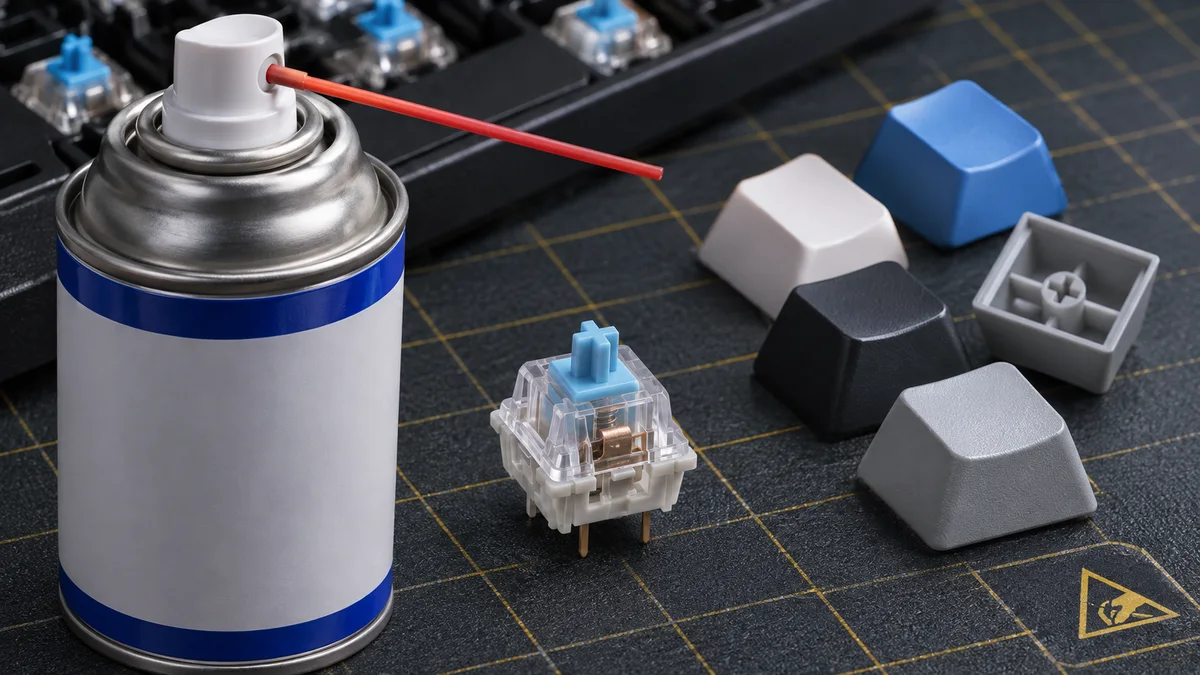
Sprühe oder träufle keine Flüssigkeit in einen Switch, sofern der Hersteller diese Methode nicht ausdrücklich für das genaue Tastaturmodell freigibt. Materialien, Schmierung und Schalterkonstruktionen unterscheiden sich. Ein als Elektronikreiniger beworbenes Produkt ist nicht automatisch für jeden Switch geeignet.
- Trenne eine externe Tastatur vom Rechner, bevor du eine Tastenkappe nach Anleitung abnimmst.
- Vergleiche die betroffene Taste an einem anderen USB-Anschluss oder einem anderen Rechner. Ein Online-Tester zeigt Eingaben, beweist aber keine bestimmte Fehlerursache.
- Prüfe im Handbuch, ob die Tastatur Hot-Swap unterstützt. Bei gelöteten Schaltern oder unklarer Anleitung prüfe die Garantie und wende dich an Hersteller oder Reparaturdienst.
| Symptom | Zuerst prüfen | Nächster Schritt |
|---|---|---|
| Eine Taste wiederholt sich | Anderer Anschluss oder Rechner | Garantie und Austauschmöglichkeit prüfen |
| Eine Taste registriert nicht | Verbindung und Tastatureinstellungen | Bei Wiederholung Service anfragen |
| Mehrere Tasten fallen aus | Kabel, Firmware und Gerätehinweise | Ohne Modellanleitung nicht öffnen |
| Phase 3: Austausch oder Reparatur abwägen |
Bleibt derselbe Fehler nach den Anschlussprüfungen bestehen, müssen möglicherweise Switch, Sockel oder Platine untersucht werden. Biege keine Kontakte zurecht und entferne keinen gelöteten Switch ohne passende Erfahrung und die modellspezifische Anleitung. Bitte Hersteller oder qualifizierte Werkstatt um Prüfung. Schäden beim Prüfen vermeiden
Verwende weder Kontaktreiniger, Alkohol, Schmiermittel, Metallwerkzeuge noch Druckluft im Switch, sofern der Hersteller die Methode nicht ausdrücklich für dieses Modell freigibt. Prüfe vor dem Öffnen die Garantiebedingungen. Optische und magnetische Schalter benötigen eine andere Diagnose als mechanische Kontaktschalter.
Häufig gestellte Fragen (FAQ)
Kann ich Isopropanol oder Kontaktspray in einen Switch geben? Nur wenn der Hersteller das Produkt und Verfahren ausdrücklich für das genaue Modell empfiehlt. Andernfalls keine Flüssigkeit verwenden.
Was soll ich tun, wenn der Fehler nach einer Änderung wiederkommt? Ein vorübergehender Effekt beweist keine Ursache. Notiere das Verhalten, prüfe Handbuch und Garantie und bitte bei Bedarf den Hersteller oder Reparaturdienst um Hilfe.
Kann eine Debounce-Einstellung eine doppelte Eingabe beheben? Manche unterstützte Tastaturen bieten solche Optionen. Verfügbarkeit und Wirkung unterscheiden sich; folge der Dokumentation des Herstellers und sieh die Einstellung nicht als Beleg für einen gesunden Switch.
Kurz zusammengefasst
Vergleiche zuerst einen anderen Anschluss oder Rechner und gib keine Flüssigkeit ohne Modellfreigabe in den Switch.
Prüfe Handbuch und Garantie, bevor du einen Austausch oder eine Reparatur veranlasst.