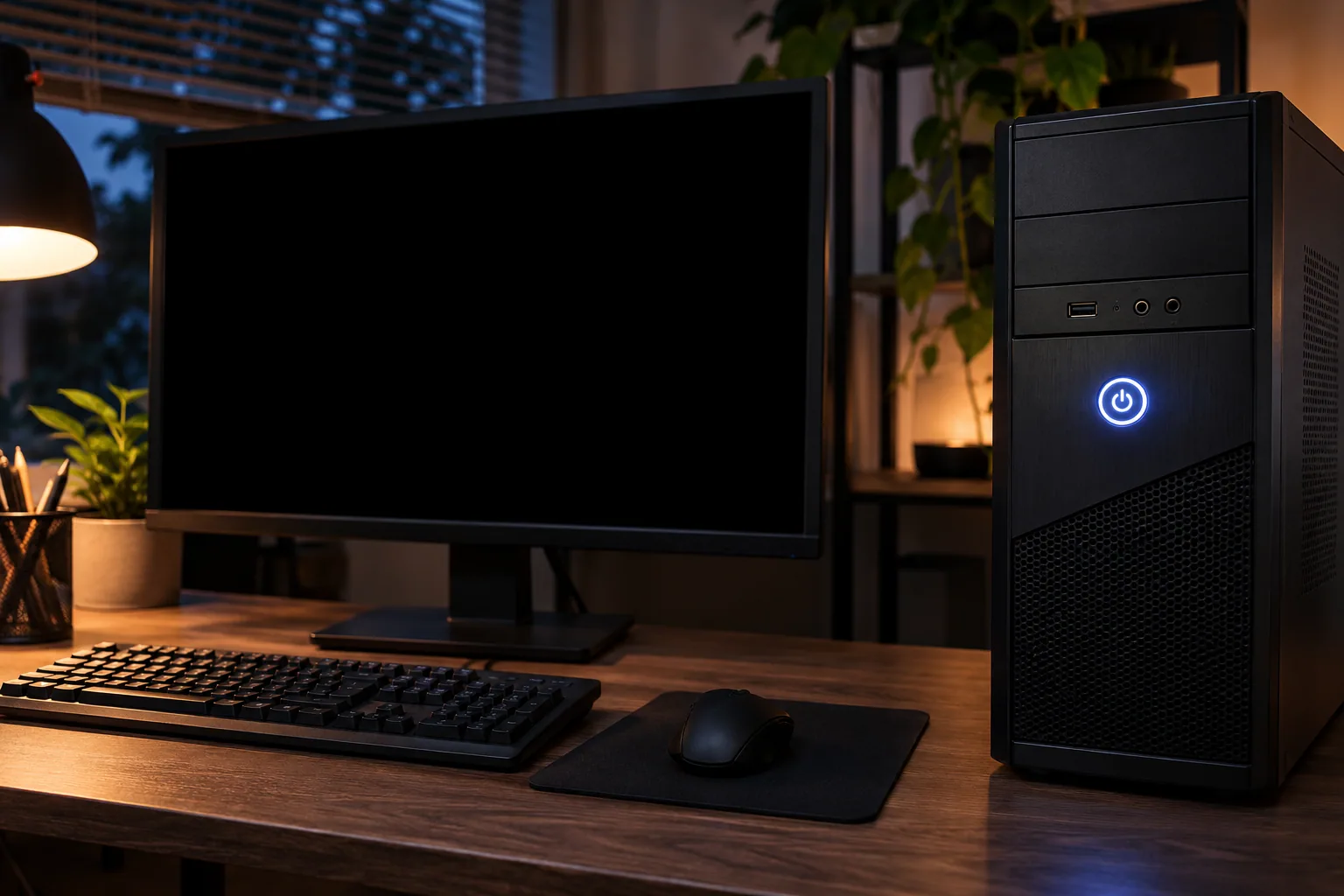
Es ist exakt 16:30 Uhr an einem Freitag im Frankfurter Bankenviertel. Genau in dreißig Minuten beginnt das lange Wochenende, und auf meinem Schreibtisch stapeln sich noch die letzten dringenden Freigabedokumente für das Q4-Budget. Ich will nur noch die letzten digitalen Signaturen setzen, die Dokumente abschicken und den Rechner in den Feierabend schicken. Ich klicke auf Herunterfahren. Der Bildschirm wird schwarz, die Lüfter heulen kurz auf – aber die Power-LED am Gehäuse leuchtet weiter. Auch nach fünf Minuten rührt sich nichts. Die Festplatten-LED ist tot, aber der Rechner zieht stur Strom. Wenn ich jetzt den Stecker ziehe oder den Power-Knopf lange gedrückt halte, riskiere ich Dateisystemfehler in den verschlüsselten Laufwerken. In Panik vor dem drohenden Datenverlust suche ich nach einer schnellen Lösung, um diesen störrischen Workstation-Kasten endlich auszubekommen.
2. Ursachen der Störung
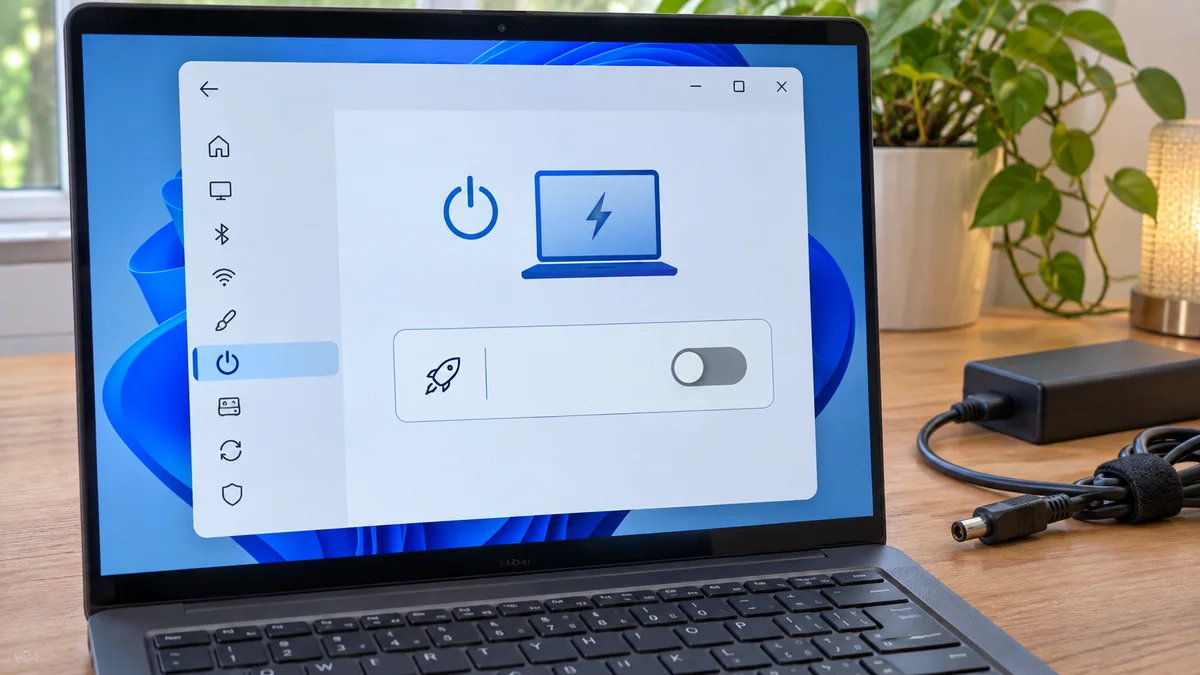
Der Windows-Schnellstart speichert Kernel-Sitzung und Treiberinformationen in der Ruhezustandsdatei, damit der nächste Start schneller erfolgt. Microsoft beschreibt bestimmte Fehler beim Herunterfahren, die mit Schnellstart zusammenhängen. Daneben können Geräte, Treiber oder Updates eine Rolle spielen; aus dem Symptom allein ergibt sich keine sichere Ursache. Die Microsoft-Anleitung zu Schnellstart und Shutdown-Fehlern erläutert den Mechanismus.
Das Deaktivieren des Schnellstarts kann bei einem passenden Fehlerbild als Prüfung dienen, garantiert aber keine Lösung. Speichere offene Arbeit und beachte bei verwalteten PCs zuerst die IT-Vorgaben.
3. Schnellstart und Energieoptionen prüfen
Schritt 1: Öffne die klassische Systemsteuerung. Drücke dazu die Windows-Taste, tippe Systemsteuerung ein und öffne die App. Navigiere dort weiter zu Energieoptionen. Alternativ kannst du auch in den modernen Windows-Einstellungen nach Energiesparplan suchen.
Schritt 2: Klicke in der linken Spalte auf den Punkt Auswählen, was beim Drücken von Netzschaltern geschehen soll. Da man hier im ersten Moment keine Checkboxen bearbeiten kann, klicken wir ganz oben auf Einige Einstellungen sind derzeit nicht verfügbar (mit dem kleinen Administrator-Schild davor), um die Berechtigungen freizuschalten.
Schritt 3: Schau ganz nach unten in das Fenster. Dort findest du den Bereich Einstellungen für das Herunterfahren. Nimm den Haken bei Schnellstart aktivieren (empfohlen) heraus. Klicke anschließend unten rechts auf Änderungen speichern.
powercfg /hibernate offBeginne nach Möglichkeit mit der gezielten Einstellung in den Energieoptionen. Keine dieser Änderungen garantiert, dass sich der Rechner anschließend in jedem Fall ausschaltet. Vergleiche den normalen Shutdown mit „Neu starten“ und prüfe bei weiterem Problem angeschlossene Geräte sowie die Supporthinweise des Herstellers.
4. Hinweise für einen sicheren Umgang
Halte den Einschaltknopf nicht gedrückt, solange Windows noch Arbeit speichern oder den Shutdown abschließen könnte. Bei einem tatsächlich nicht mehr reagierenden PC kann ein erzwungenes Ausschalten ungespeicherte Daten kosten. Trenne nicht benötigte USB-Geräte oder eine Dockingstation einzeln, um zu prüfen, ob sich das Verhalten ändert. BIOS-Updates und Änderungen im Geräte-Manager sind keine pauschalen ersten Schritte; nutze die Anleitung für das genaue Modell oder frage die IT.
| Prüfung | Wo nachsehen | Nächster Schritt |
|---|---|---|
| Läuft das Beenden noch? | Speicheranzeige und Meldung auf dem Bildschirm | Warten, solange Daten gespeichert werden könnten |
| Schnellstart | Energieoptionen der Systemsteuerung | Wenn die Option fehlt, Ruhezustand oder Richtlinie prüfen |
| Geräte und Treiber | Peripherie einzeln trennen; Updateverlauf prüfen | Anleitung für genau dieses PC-Modell beachten |
5. Häufig gestellte Fragen (FAQ)
Q1. Warum schaltet sich der PC nach dem Herunterfahren manchmal erst nach einer Minute aus?
A1. Das lässt sich aus der Dauer allein nicht sicher bestimmen. Prüfe, ob noch Speicheraktivität oder eine Meldung angezeigt wird, und notiere, wann das Verhalten auftritt.
Q2. Verliere ich viel Boot-Zeit, wenn ich den Schnellstart deaktiviere?
A2. Die Auswirkung hängt von PC und Nutzung ab. Eine bestimmte Verzögerung lässt sich nicht allgemein angeben; außerdem ist die Änderung keine Garantie gegen Shutdown-Probleme.
Q3. Kann ich den Schnellstart auch per Registry-Schlüssel für mehrere Clients im Netzwerk verteilen?
A3. Änderungen per Registry oder Gruppenrichtlinie sollten nicht ohne geprüfte, organisationsspezifische Anleitung verteilt werden. Prüfe zuerst, ob eine zentrale IT-Richtlinie zuständig ist, und teste jede Änderung kontrolliert.
Kurzüberblick
Schnellstart ist eine mögliche Ursache, aber kein Schluss aus einem schwarzen Bildschirm.
Erst Speicherstatus prüfen, dann Einstellungen, Geräte und passende Treiber kontrollieren.