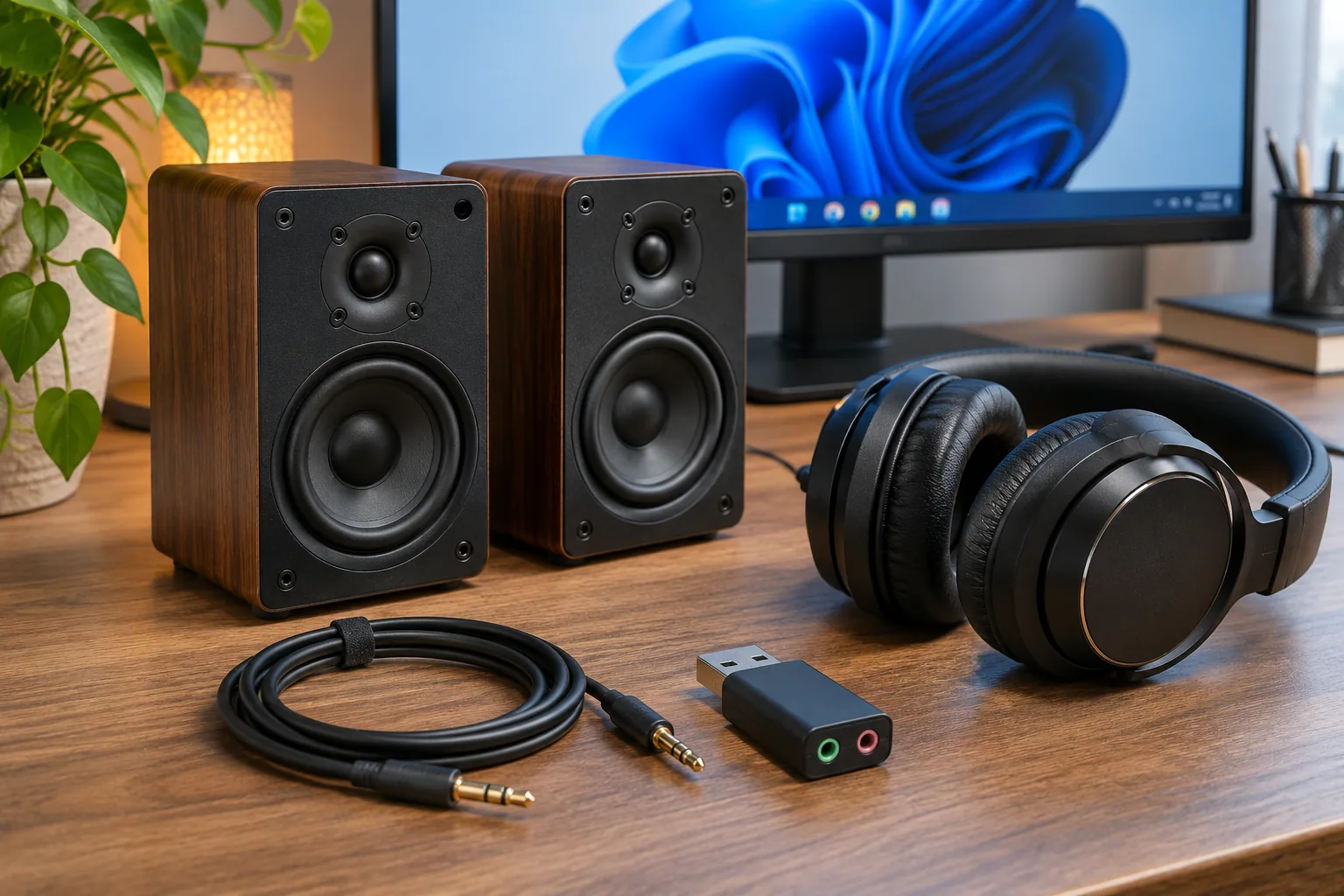
Es war kurz vor zwei Uhr nachmittags in unserem Büro im Frankfurter Bankenviertel. Auf dem Tisch lag ein dringender Auftrag von einem externen Kooperationspartner: Ein massives Archiv voller verschlüsselter CAD-Zeichnungen und Dokumentationen war per Download eingetroffen, das ich für die anstehende Sicherheitsprüfung im internen Netzwerk vorbereiten sollte. Ich wollte gerade die begleitende Audio-Briefing-Datei des externen Projektleiters abspielen, um die letzten Details zu klappen – doch aus den Lautsprechern kam absolut nichts. Kein Rauschen, kein Piepsen, absolute Totenstille. Der Windows 11 Lautstärkeregler stand auf Maximum, das Wiedergabegerät schien laut Taskleiste aktiv zu sein, doch die Ursache war zunächst unklar. Der zeitliche Zusammenhang mit dem Download allein beweist noch keinen Treiberfehler.
Solche unerklärlichen Audio-Aussetzer kosten im hektischen Arbeitsalltag wertvolle Minuten. Wenn man gerade mitten in der Analyse steckt und Videokonferenzen oder Sprachnachrichten anstehen, brennt der Hut. Lassen Sie uns das Problem Schritt für Schritt analysieren und dauerhaft beheben, ohne gleich das Betriebssystem neu zu installieren.
Warum streikt plötzlich der Sound unter Windows 11?
Kein Ton kann verschiedene Gründe haben. Ein einzelnes Symptom reicht nicht aus, um die Ursache sicher festzustellen:
- Falsche Audioausgabe: Windows kann den Ton an einen Monitor, ein Dock oder ein Headset statt an das gewünschte Gerät senden.
- Geräte- oder Treibererkennung: Das Audiogerät kann deaktiviert sein oder sein Treiber wird nicht richtig geladen.
- Lautstärke oder App-Einstellungen: Stummschaltung, App-Lautstärke oder Audioverbesserungen können die Wiedergabe beeinflussen.
Schritt-für-Schritt-Anleitung zur Problemlösung
Gehen Sie die Schritte der Reihe nach durch. Beginnen Sie mit den Einstellungen und der Windows-Problembehandlung, bevor Sie Treiber ändern.
Schritt 1: Den Windows-Audiodienst neu starten
Manchmal muss man dem Unterbau einfach nur einen Schubs geben.
- Drücken Sie die Tastenkombination
Windows + R, tippen Sieservices.mscein und bestätigen Sie mit Enter. - Scrollen Sie in der Liste nach unten zum Eintrag Windows-Audio.
- Machen Sie einen Rechtsklick darauf und wählen Sie Neu starten.
- Wiederholen Sie diesen Vorgang direkt auch für den Dienst Windows-Audio-Endpunkt-Generator.
Schritt 2: Gerät und Treiber prüfen Wenn der Dienstneustart nicht hilft, prüfen Sie zuerst, ob Windows das Gerät erkennt und ob es aktiviert ist.
- Öffnen Sie den Geräte-Manager (Rechtsklick auf das Startmenü oder
devmgmt.msc). - Klappen Sie den Bereich Audio-, Video- und Gamecontroller auf.
- Suchen Sie Ihren primären Audiotreiber (meist Realtek(R) Audio oder Intel Smart Sound Technology).
- Falls das Gerät deaktiviert ist, wählen Sie Gerät aktivieren.
- Prüfen Sie verfügbare Audiotreiber zuerst über Windows Update. Falls nötig, verwenden Sie den passenden Treiber und die Installationsanleitung des PC-Herstellers. Eine Deinstallation ist ein späterer Schritt und sollte nur nach den Herstellerhinweisen erfolgen.
Schritt 3: Die Systemsteuerung für tiefere Klangeinstellungen nutzen Wenn das gewünschte Gerät in den Einstellungen nicht erscheint, prüfen Sie zusätzlich die Wiedergabegeräte in der Systemsteuerung.
- Öffnen Sie die Systemsteuerung (einfach in die Taskleiste eintippen).
- Gehen Sie auf Hardware und Sound und dann auf Audio(oder direkt Sound).
- Überprüfen Sie im Reiter Wiedergabe, ob Ihr gewünschter Lautsprecher oder Kopfhörer als Als Standardgerät festlegen markiert ist. Ein grünes Häkchen muss zu sehen sein.
- Machen Sie einen Rechtsklick auf das Gerät, wählen Sie Eigenschaften, gehen Sie zum Reiter Erweitert und testen Sie verschiedene Audioformate oder deaktivieren Sie temporär alle Erweiterungen.
Häufig gestellte Fragen (FAQ)
Warum wechselt Windows 11 ständig von selbst mein Standard-Audiogerät? Das passiert oft, wenn virtuelle Audiotreiber von Konferenz-Tools (wie Zoom, Teams oder Webex) oder externe Monitore mit integrierten Lautsprechern per DisplayPort/HDMI angeschlossen sind. Deaktivieren Sie nicht benötigte Wiedergabegeräte direkt in der klassischen Sound-Systemsteuerung per Rechtsklick.
Was tun, wenn nach einem Windows-Update gar kein Audiogerät mehr im Geräte-Manager auftaucht? Das kann nach einem Windows-Update, einer Treiberänderung oder einem Erkennungsproblem auftreten. Starten Sie zuerst den Get-Help-Audio-Troubleshooter, prüfen Sie Geräte-Manager auf ausgeblendete Geräte und verwenden Sie anschließend den passenden Audiotreiber des PC-Herstellers.
Kann ein heruntergeladener, komprimierter Ordner mit CAD-Daten wirklich den Sound beschädigen? Ein Download beschädigt den Ton nicht automatisch. Wenn das Problem genau dann auftritt, notieren Sie den Zeitpunkt und prüfen Sie anschließend die ausgewählte Ausgabe, Geräteerkennung und Treiber. Der zeitliche Zusammenhang allein belegt keine Ursache.
Begann das Audioproblem nach einem Update, lesen Sie auch Windows Update bleibt bei 100 Prozent stehen: Das sollten Sie prüfen.
| Prüfschritt | Wo prüfen | Nächster Schritt |
|---|---|---|
| Ausgabegerät und Lautstärke | Einstellungen > System > Sound | Gewünschtes Gerät auswählen; Stummschaltung prüfen |
| Geräteerkennung | Geräte-Manager | Status, ausgeblendete Geräte und Hardwareänderungen prüfen |
| Treiber | Windows Update oder PC-Hersteller | Modellgerechten Treiber nach Anleitung installieren |
Kurzüberblick
Prüfen Sie zuerst Ausgabegerät, Lautstärke und den Audio-Troubleshooter in Get Help.
Ändern oder installieren Sie Treiber erst nach Prüfung der Geräteerkennung und Herstellerhinweise.