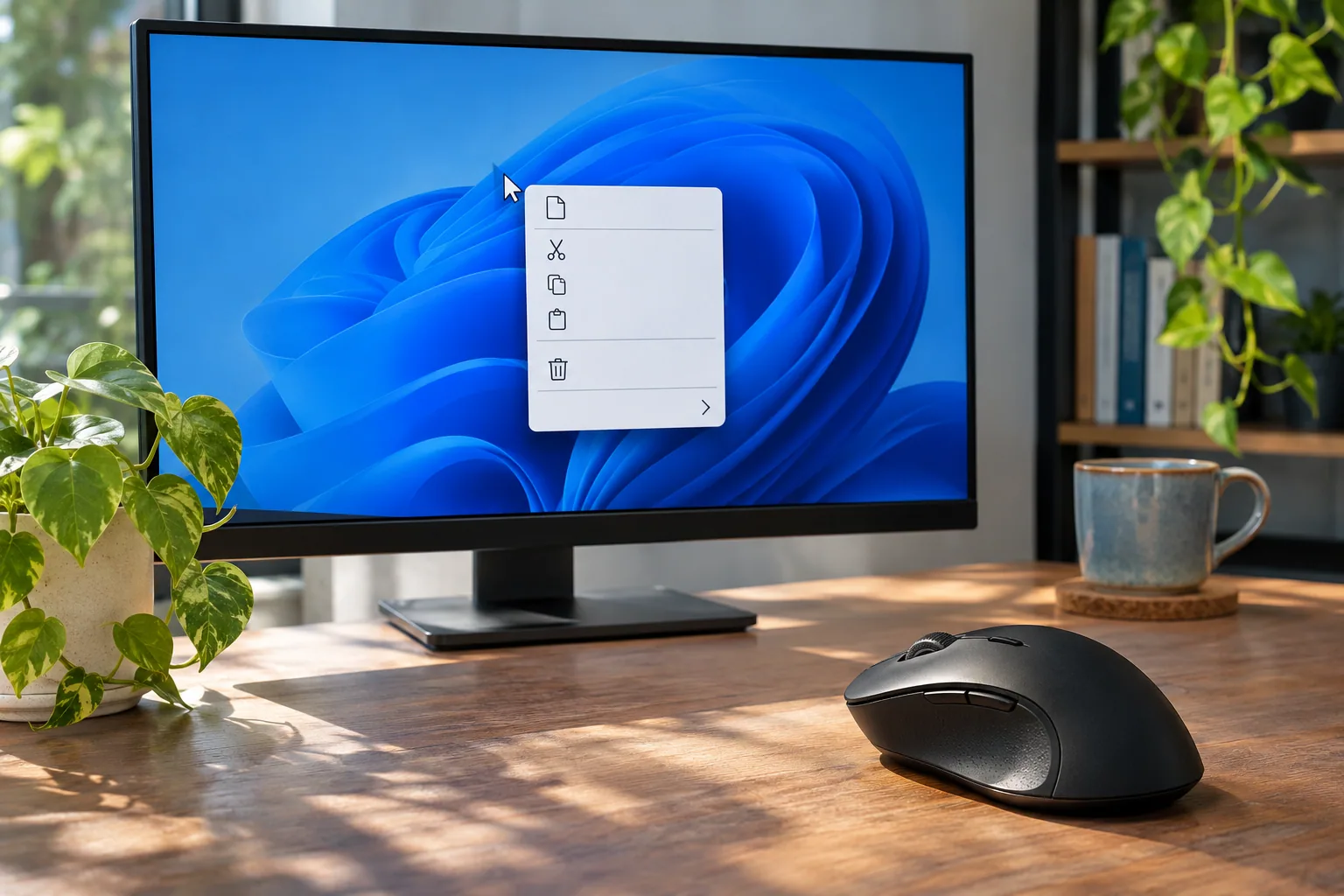
Es ist kurz vor 10:00 Uhr morgens im Frankfurter Bankenviertel. In einer halben Stunde startet die wichtige Kundenpräsentation für ein neues Finanz-Dashboard, und mein Kollege aus der Abteilung Corporate Finance sitzt schwitzend vor seinem frisch auf Windows 11 aktualisierten ThinkPad. Er will nur schnell ein ZIP-Archiv entpacken und die Logdateien kopieren – doch jedes Mal scheitert er an diesem neuen, abgespeckten Windows 11 Rechtsklick-Menü. Statt der gewohnten Tools von 7-Zip oder Notepad++ sieht er nur ein minimalistisches Pop-up und muss jedes Mal umständlich auf “Weitere Optionen anzeigen” klicken. Mitten im Live-Stress bricht bei ihm fast Panik aus. Wer professionell unter Zeitdruck arbeitet, hat keine Sekunde für solche unnötigen Klick-Umwege.
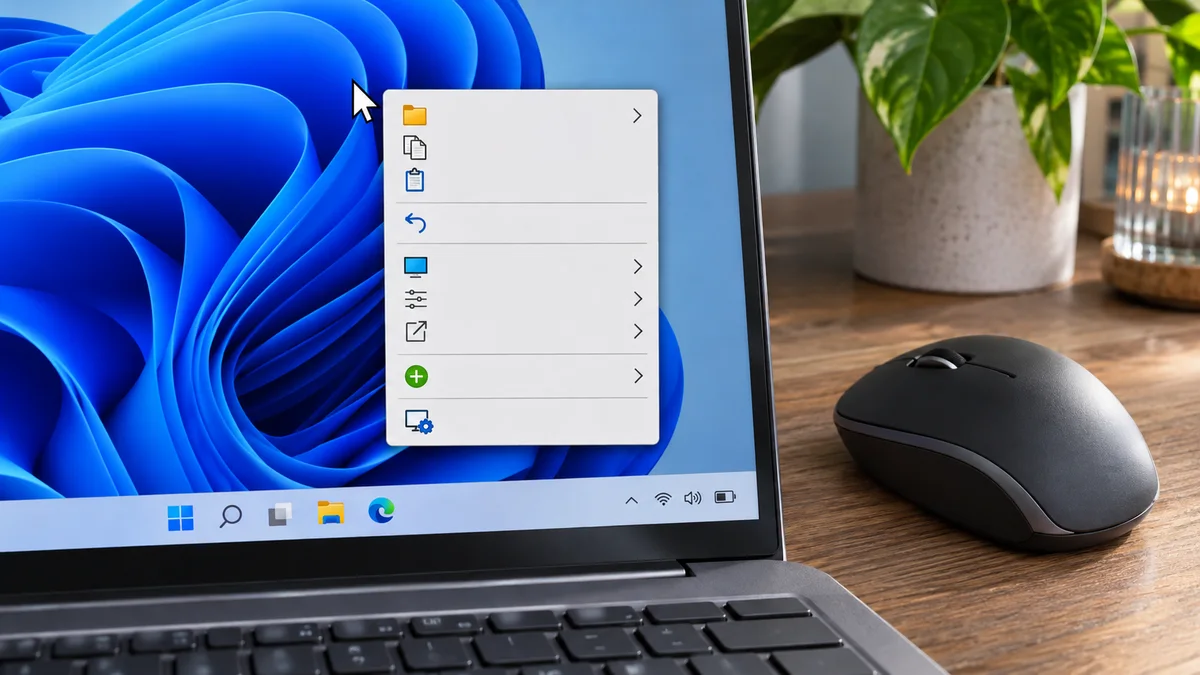
Ältere Befehle im Windows-11-Menü finden
Windows 11 zeigt häufig verwendete Befehle in einem vereinfachten Kontextmenü. Einige ältere App-Erweiterungen sind über Weitere Optionen anzeigen erreichbar. Microsoft erklärt, dass nicht alle Erweiterungen aus Windows 10 im neuen Menü angezeigt werden.
- Vereinfachtes Menü: Häufig verwendete Befehle erscheinen direkt; ältere Befehle können im erweiterten Menü stehen.
- App-Erweiterungen: Ob ein Befehl direkt sichtbar ist, hängt auch von der Unterstützung durch die App ab.
- Erweiterte Befehle: Rechtsklicken Sie auf eine Datei oder einen Ordner und wählen Sie Weitere Optionen anzeigen. Auch
Shift + F10öffnet das Kontextmenü.
Wenn ein bestimmter Befehl weiterhin fehlt, prüfen Sie die Hinweise des App-Herstellers. Ein Neustart des Explorers allein fügt keine fehlenden App-Befehle hinzu.
Inoffizielle Registry-Umgehung und Rückweg
Einige Windows-11-Nutzer verwenden hierfür eine Registry-Änderung. Sie ist keine von Microsoft dokumentierte Standardoption und funktioniert möglicherweise nicht in jeder Version. Exportieren Sie vor Änderungen den betroffenen Schlüssel; auf einem verwalteten Arbeitsgerät sollten Sie zuerst die IT fragen.
Optional: Befehl für den aktuellen Benutzer
- Öffnen Sie Terminal oder Eingabeaufforderung mit dem Benutzerkonto, dessen Menü geändert werden soll. Der
HKCU-Pfad bezieht sich auf dieses Konto. Für Änderungen anHKCUsind normalerweise keine Administratorrechte nötig; eine Organisationsrichtlinie kann sie trotzdem blockieren. - Kopieren Sie den folgenden Befehl und fügen Sie ihn ein:
reg add "HKCU\Software\Classes\CLSID\{86ca1aa0-34aa-4e8b-a509-50c905bae2a2}\InprocServer32" /f /ve - Drücken Sie Enter. Die Meldung “Der Vorgang wurde erfolgreich abgeschlossen” bestätigt den Erfolg.
- Starten Sie nun den Task-Manager (Strg + Shift + Esc), suchen Sie in der Liste nach dem Prozess Windows-Explorer, machen Sie einen Rechtsklick darauf und wählen Sie Neu starten.
Prüfen Sie das Menü nach dem Neustart des Explorers. Wenn es unverändert bleibt oder ein Problem auftritt, stellen Sie die Sicherung wieder her oder entfernen Sie den neu angelegten Schlüssel. Verwenden Sie andernfalls weiterhin Weitere Optionen anzeigen.
Methode 2: Änderung rückgängig machen
Wer es lieber visuell mag, macht das Ganze über den Editor:
- Drücken Sie Windows + R, tippen Sie
regeditein und bestätigen Sie mit Enter. - Navigieren Sie zum Pfad:
HKEY_CURRENT_USER\Software\Classes\CLSID - Erstellen Sie einen neuen Schlüssel (Ordner) mit dem Namen
{86ca1aa0-34aa-4e8b-a509-50c905bae2a2}. - Innerhalb dieses Schlüssels erstellen Sie einen weiteren Unterschlüssel namens
InprocServer32. - Klicken Sie dort doppelt auf den Standard-Wert (Standard) und lassen Sie das Datenfeld komplett leer. Mit Enter bestätigen, Explorer im Task-Manager neu starten, fertig.
Häufig gestellte Fragen (FAQ)
1. Verliere ich durch diesen Registry-Hack Windows-Updates oder Stabilität? Das lässt sich nicht pauschal garantieren. Microsoft beschreibt diese Registry-Änderung nicht als unterstützte Einstellung. Sichern Sie die Registry und rechnen Sie damit, dass das Verhalten je nach Version oder App abweichen kann.
2. Wie mache ich die Änderung wieder rückgängig, falls es mir nicht gefällt? Öffnen Sie Terminal mit demselben Benutzerkonto und verwenden Sie den Befehl nur, wenn der Schlüssel ausschließlich für diese Änderung angelegt wurde. Löschen Sie ihn nicht, falls dort zuvor andere Werte lagen; stellen Sie in diesem Fall die Sicherung wieder her: reg delete "HKCU\Software\Classes\CLSID\{86ca1aa0-34aa-4e8b-a509-50c905bae2a2}" /f Danach den Explorer im Task-Manager neustarten, und Windows 11 verhält sich wieder im Auslieferungszustand.
3. Gilt diese Einstellung für alle Benutzer auf dem PC? Der Befehl wirkt auf das Profil des aktuell angemeldeten Benutzers. Eine organisationsweite Verteilung sollte nicht ohne Prüfung durch die zuständige IT erfolgen, da es sich um eine nicht dokumentierte Umgehung handelt.
| Option | Zweck | Hinweis |
|---|---|---|
| Weitere Optionen anzeigen | Öffnet ältere Kontextmenü-Befehle über den von Microsoft beschriebenen Weg | Manche App-Erweiterungen hängen von der App ab |
| Registry-Umgehung | Verändert das Menü auf manchen Windows-11-Systemen | Inoffiziell und versionsabhängig; vorher sichern und Rückweg planen |
Kurzüberblick
Nutzen Sie zuerst „Weitere Optionen anzeigen“.
Eine Registry-Umgehung ist nicht offiziell dokumentiert; sichern Sie vorher und halten Sie einen Rückweg bereit.