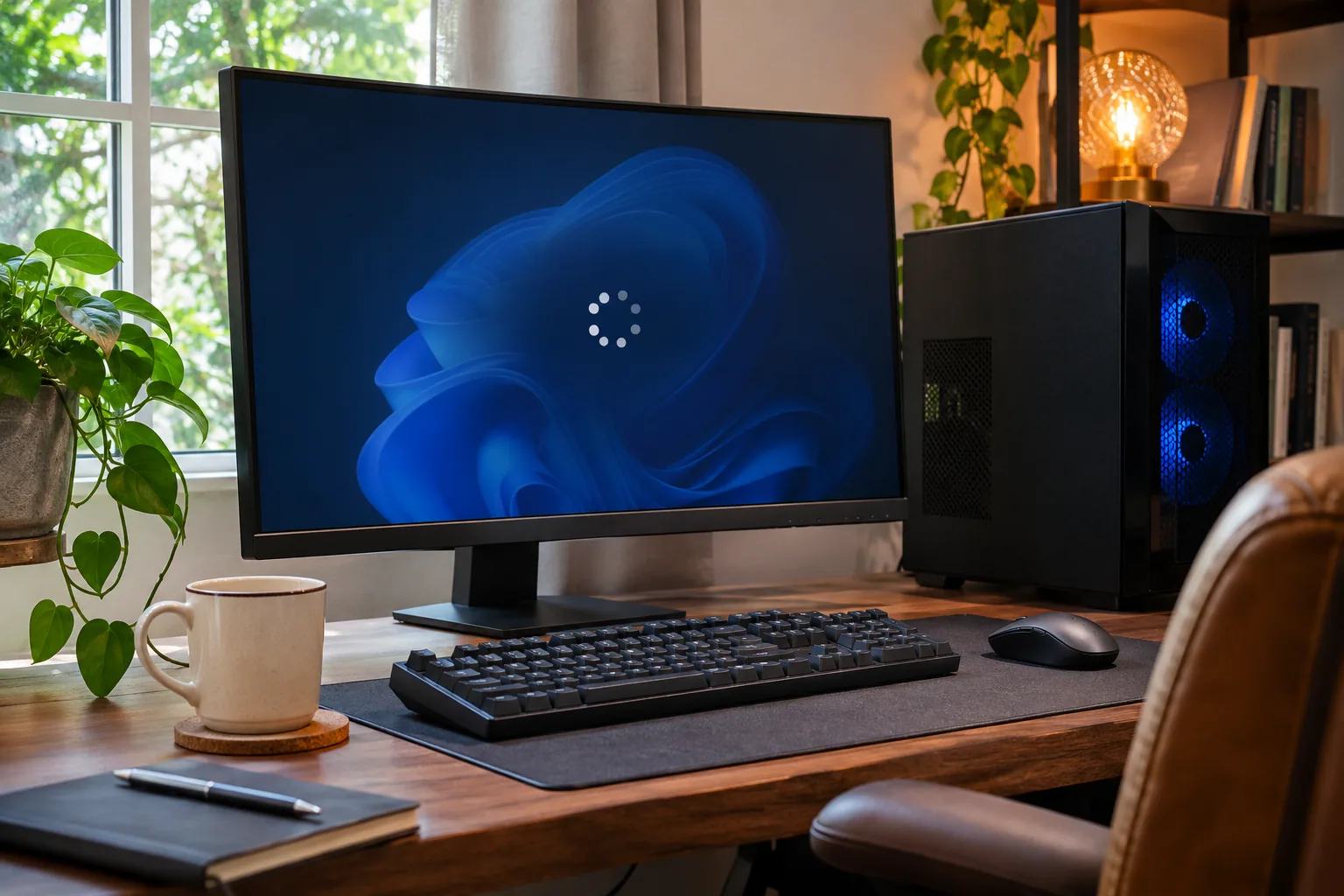
Es ist 14:45 Uhr im Frankfurter Bankenviertel. Um 15:30 Uhr soll die wichtigste Pitch-Präsentation des Quartals für einen neuen Großkunden starten. Der Konferenzraum ist voll, die Kollegen warten gespannt, und ich stehe schwitzend vor dem Chef-Laptop. Plötzlich: Totale Stille im System. Keine Mausbewegung, kein blauer Bildschirm, einfach ein eingefrorenes Windows 11. Kein Tastendruck reagiert, der Task-Manager lässt sich nicht aufrufen. Nach gefühlt endloser Zeit hilft nur noch ein Neustart über den Power-Knopf. Zehn Minuten später dasselbe Spiel. Ein klassischer, zufälliger Freeze (Random Freezing), der jeden Sysadmin an den Rand des Wahnsinns treibt.
Die passenden Windows-Protokolle öffnen
Bevor wir blind anfangen, Teile auszutauschen oder das Betriebssystem komplett neu zu installieren, schauen wir uns an, was Windows im Hintergrund protokolliert hat. Als Werkzeuge nutzen wir heute:
- Ereignisanzeige (Event Viewer) für die Spurensuche
- Zuverlässigkeitsüberwachung für eine grafische Zeitleiste
- Task-Manager und Geräte-Manager für die Hardware-Kontrolle
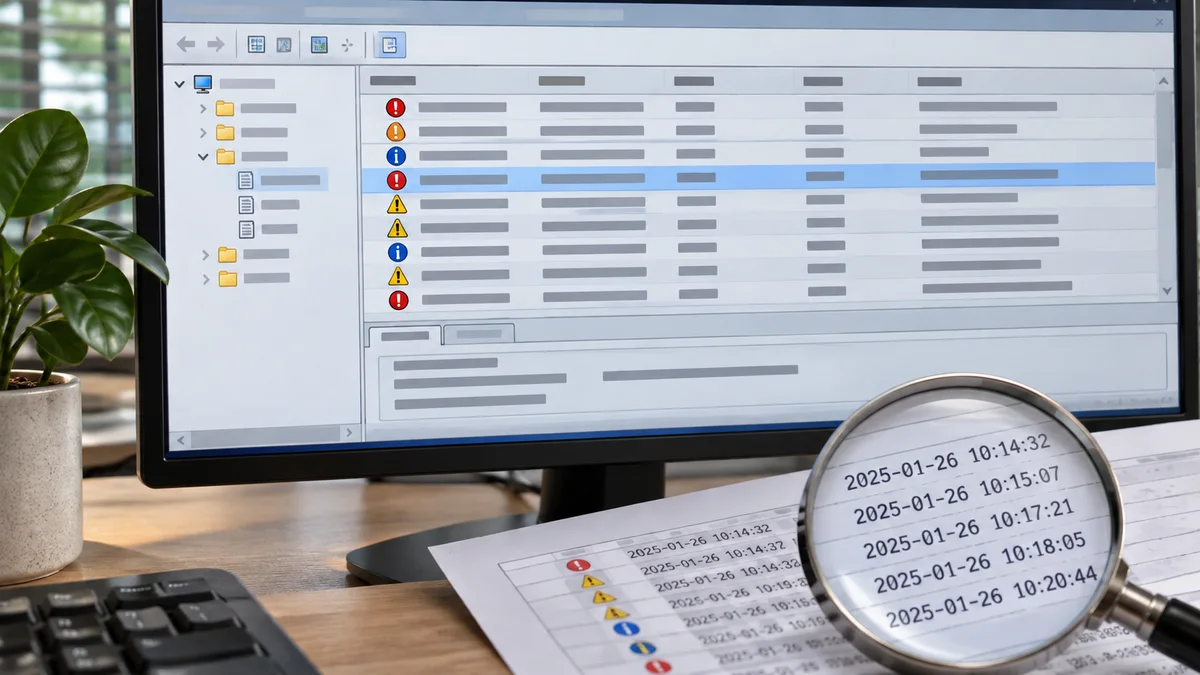
Mögliche Ursachen und Grenzen der Ereignisanzeige
Ein Freeze kann verschiedene Ursachen haben. Die Ereignisanzeige liefert Hinweise, aber einzelne Einträge belegen nicht automatisch einen bestimmten Defekt:
- Grafik- oder andere Treiber: Passende Ereignisse können auf einen Treiberfehler hinweisen; ein Freeze allein beweist ihn nicht.
- Hardware oder Firmware: WHEA-Einträge und Herstellerdiagnosen können bei der Eingrenzung helfen. Ändern Sie keine Spannungs- oder Speicherwerte allein aufgrund einer Event-ID.
- Speichergerät oder Software: Wiederholte, zeitlich passende Protokolleinträge sind Anlass zur Prüfung, aber keine sichere Fehlerdiagnose.
Ereignisse zeitlich einordnen und sicher weiterprüfen
Hören Sie auf, im Trüben zu fischen. Gehen wir systematisch vor, um den genauen Zeitpunkt des Absturzes zu finden.
Schritt 1: Den exakten Zeitpunkt des Einfrierens notieren
Schauen Sie sofort nach dem harten Neustart auf die Uhr oder merken Sie sich die ungefähre Minute des Freeze. Das ist unser Anker für die Log-Analyse.
Schritt 2: Öffnen der Ereignisanzeige
- Drücken Sie die Tastenkombination
Windows + R, tippen Sieeventvwr.mscein und drücken Sie Enter. - Alternativ öffnen Sie das Startmenü, tippen Ereignisanzeige ein und öffnen die App.
Schritt 3: Der Blick ins System-Protokoll
- Navigieren Sie in der linken Spalte zu:
Windows-Protokolle->System. - Da das Protokoll Tausende Einträge enthält, nutzen wir die rechte Spalte und klicken auf Aktuelles Protokoll filtern….
- Setzen Sie bei Ereignisquellen ein Häkchen bei
Kernel-Power(kritische Fehler wie die ID 41, die den harten Neustart dokumentieren) oder filtern Sie nach den EreignisebenenKritischundFehler.
Wichtige Event-IDs für die Diagnose:
- Event-ID 41 (Kernel-Power): Windows hat nach einem unerwarteten Neustart erkannt, dass die vorherige Sitzung nicht sauber beendet wurde. Die ID verrät nicht die Ursache.
- Event-ID 6008 (EventLog): Das vorherige Herunterfahren des Systems war unerwartet.
- Display-Ereignisse können auf ein Anzeigeproblem hinweisen; Beschreibung und Zeitpunkt müssen zum Freeze passen.
Schritt 4: Die Minutenzahl vor dem Event-ID 41 prüfen
Suchen Sie rund um den Zeitpunkt des Freeze und des Neustarts nach zeitlich passenden Einträgen. Es gibt kein festes Minutenfenster, das die Ursache sicher offenlegt.
- WHEA-Logger-Einträge sind Hinweise auf gemeldete Hardwarefehler. Lesen Sie die Ereignisdetails und nutzen Sie die Diagnosehinweise des PC-Herstellers.
- Ein Treiberereignis ist erst dann aussagekräftig, wenn Beschreibung und Zeitpunkt zum Problem passen.
Vorsichtige nächste Schritte und häufige Fragen
Wenn die Hinweise zu einer konkreten Komponente passen, prüfen Sie zunächst aktuelle Updates und Herstellerinformationen. Ändern Sie nur eine Einstellung auf einmal, sichern Sie wichtige Dateien und wenden Sie sich bei einem verwalteten Arbeits-PC an die IT.
- Treiber: Installieren oder setzen Sie Treiber nur nach Prüfung der passenden Herstelleranleitung zurück. Eine vollständige Entfernung ist kein allgemeiner erster Schritt.
- BIOS/UEFI: Aktualisieren Sie Firmware nur, wenn der PC-Hersteller es für Ihr Modell empfiehlt, und befolgen Sie dessen Sicherungs- und Stromversorgungshinweise.
- RAM-Einstellungen: Verändern Sie XMP/EXPO nicht allein wegen eines Freezes oder WHEA-Eintrags. Bei Bedarf lassen Sie die Konfiguration anhand der Herstellerunterlagen prüfen.
Häufig gestellte Fragen (FAQ)
1. Warum taucht in der Ereignisanzeige direkt vor dem Freeze kein Fehler auf? Bei einem vollständigen Freeze kann Windows möglicherweise keinen passenden Eintrag mehr schreiben. Daraus folgt aber nicht automatisch, dass ein Hardwareproblem vorliegt. Prüfen Sie weitere Protokolle und wiederkehrende Symptome.
2. Was bedeutet der berüchtigte WHEA-Logger Fehler in den Protokollen? WHEA steht für Windows Hardware Error Architecture. Ein Eintrag meldet einen erfassten Hardwarefehler. Lesen Sie die Details; allein daraus lässt sich nicht sicher auf Spannung, RAM oder CPU schließen.
3. Soll ich Windows 11 einfach komplett neu installieren? Eine Neuinstallation sollte kein erster Schritt sein. Sichern Sie Ihre Daten und grenzen Sie das Problem zunächst mit Protokollen, kürzlich vorgenommenen Änderungen und Herstellerdiagnosen ein. Wenn Sie eine Neuinstallation erwägen, prüfen Sie vorher Wiederherstellungsoptionen und Datensicherung.
Tritt der Freeze während eines Updates auf, hilft auch der Beitrag Windows Update bleibt bei 100 Prozent stehen: Das sollten Sie prüfen.
| Protokollhinweis | Aussage | Nächster Schritt |
|---|---|---|
| Kernel-Power 41 | Unerwartetes Ende der vorherigen Sitzung, keine Ursachenangabe | BugcheckCode und zeitlich passende Systemereignisse prüfen |
| WHEA-Logger | Ein Hardwarefehler wurde protokolliert | Ereignisdetails und Herstellerdiagnose heranziehen |
| Speicherbezogener Eintrag | Ein Speicherfehler kann vorliegen | Dateien sichern und wiederholte Einträge prüfen |
Kurzüberblick
Event ID 41 dokumentiert ein nicht ordnungsgemäßes Herunterfahren und nennt nicht automatisch die Ursache.
Protokolle im zeitlichen Zusammenhang lesen und Änderungen erst nach einer gezielten Diagnose vornehmen.