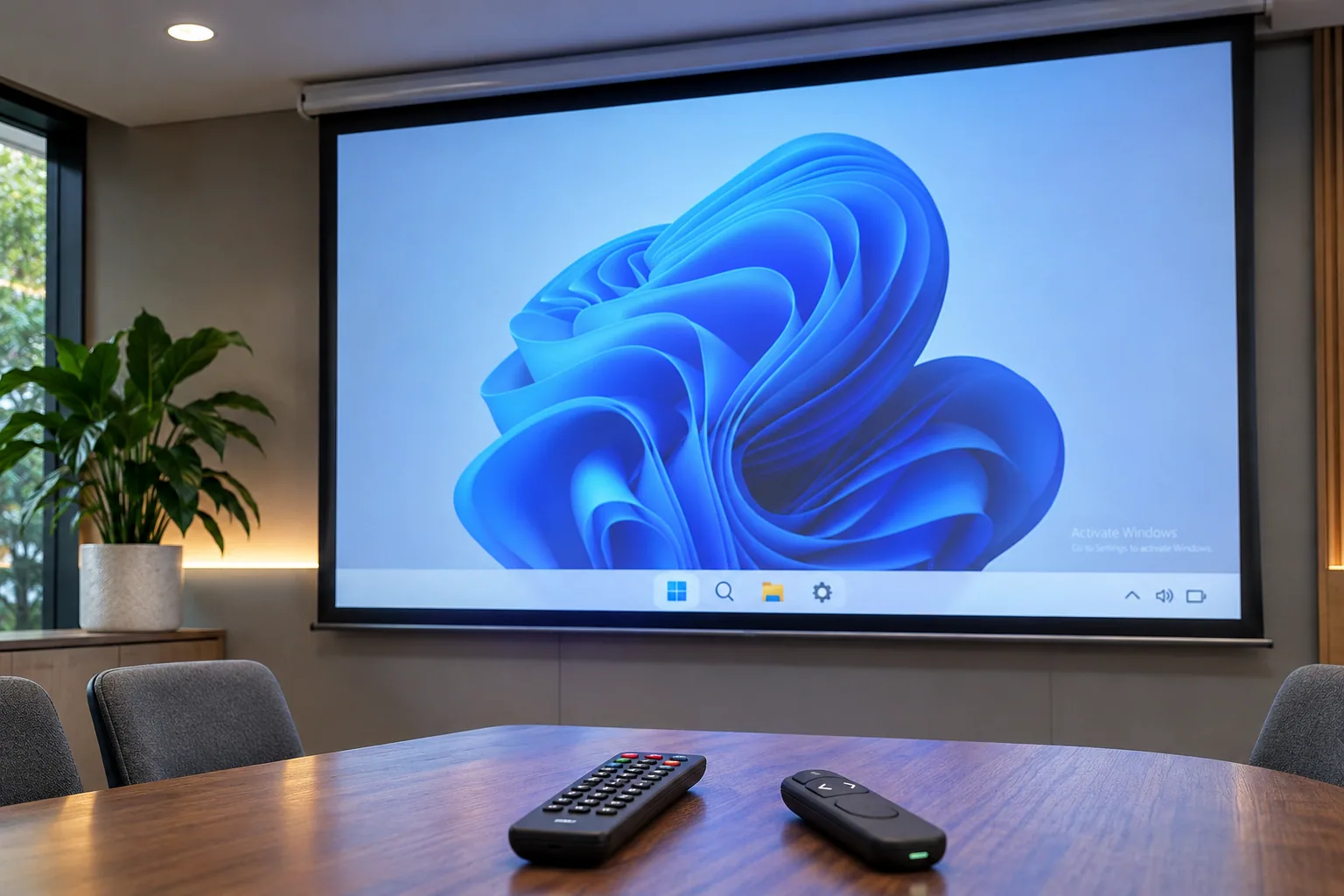
Es ist 14:45 Uhr im Frankfurter Bankenviertel. Um 15:30 Uhr haben wir eine entscheidende Kundenpräsentation im Konferenzraum im 30. Stock, und der nagelneue Vorführ-Laptop zeigt unten rechts in der Ecke dieses nervige, grelle Wasserzeichen: “Windows aktivieren – Gehen Sie zu den Einstellungen, um Windows zu aktivieren.” Der Vorstand sitzt gleich mit am Tisch, und so ein unfertig wirkendes System geht absolut gar nicht. Die Lizenzschlüssel hängen mal wieder im internen Aktivierungsserver-Queue fest, und für langwierige Telefonate mit dem Microsoft-Support haben wir jetzt definitiv keine Zeit. Das Ding muss jetzt weg, sauber und ohne das System zu zerschießen.
Der Adrenalinstoss vor dem Meeting: Wenn die Optik über den Deal entscheidet
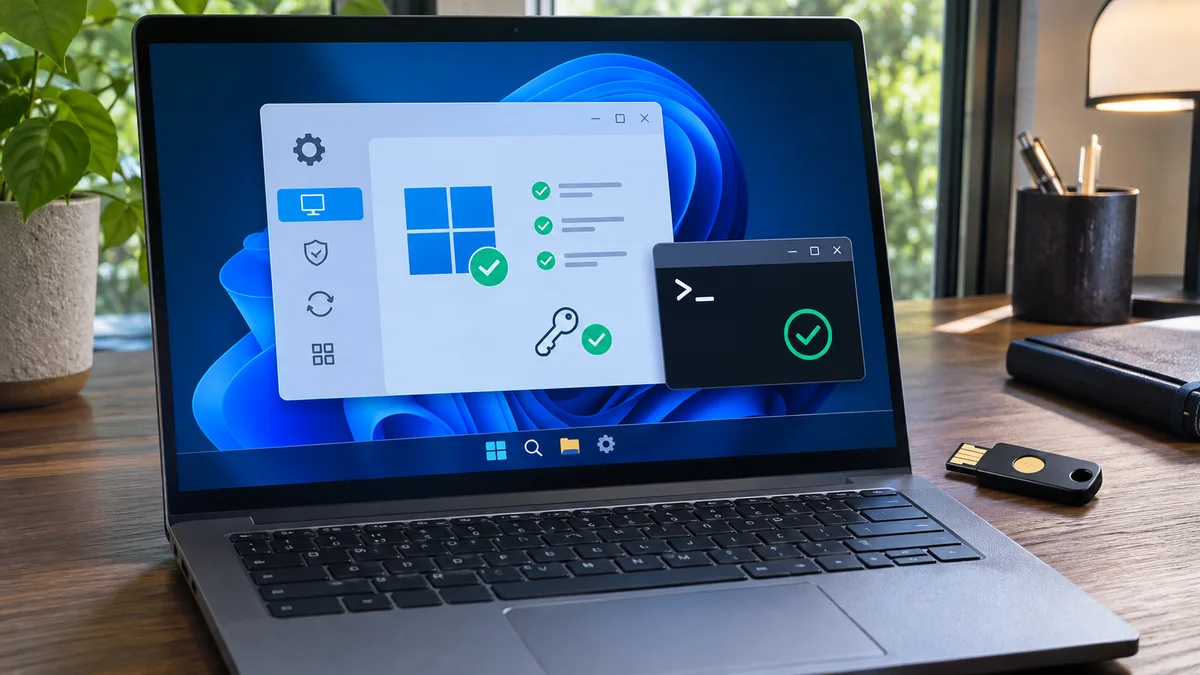
Zuerst verfällt man natürlich in blinden Aktionismus. Man klickt sich panisch durch die Einstellungen und die Systemsteuerung, tippt wild irgendwelche Befehle ein, die man vor Jahren mal in einem Forum aufgeschnappt hat, oder versucht, den Explorer-Prozess über den Task-Manager neu zu starten. Ein Neustart der grafischen Oberfläche behebt jedoch keinen Lizenzierungsfehler. Das Ergebnis: kostbare Zeit ist vergangen, und der Hinweis leuchtet weiter.
Häufige Gründe für einen Aktivierungshinweis
Das Wasserzeichen allein verrät nicht die Ursache. Prüfe zuerst die Aktivierungsseite in den Windows-Einstellungen und notiere den Fehlercode. Häufige Prüfpunkte sind:
- Stimmen die installierte Windows-Edition und der Produktschlüssel überein?
- Bist du mit dem Microsoft-Konto angemeldet, das mit der digitalen Lizenz verknüpft ist?
- Ist nach einem größeren Hardwarewechsel, etwa einem Mainboardtausch, eine erneute Aktivierung erforderlich?
- Bei einem Firmen-PC mit KMS- oder Volumenlizenz: Sind das Unternehmensnetzwerk/VPN und die Aktivierungsrichtlinien in Ordnung? Lass dies von der IT-Abteilung prüfen.
Ein Aktivierungshinweis und ein gleichzeitig hängendes Programm beweisen keinen ursächlichen Zusammenhang. Prüfe bei einem App-Absturz CPU-, Speicher- und Datenträgerauslastung separat im Task-Manager.
Windows-Aktivierung sicher prüfen und reparieren
slmgr /rearm entfernt kein Wasserzeichen. Der Befehl verwaltet einen Lizenzzeitraum und sollte nicht verwendet werden, um den Aktivierungshinweis auszublenden. Auch ein erzwungenes Beenden von explorer.exe behebt kein Aktivierungsproblem.
- Aktivierungsstatus prüfen: Öffne Einstellungen > System > Aktivierung. Notiere die Windows-Edition (Home oder Pro) und den angezeigten Fehlercode.
- Problembehandlung ausführen: Wenn auf der Aktivierungsseite Problembehandlung erscheint, wähle sie aus und folge den Anweisungen. Ist die digitale Lizenz mit einem Microsoft-Konto verknüpft, prüfe auch, ob du mit diesem Konto angemeldet bist.
- Produktschlüssel oder Firmenlizenz prüfen: Einen vorhandenen Produktschlüssel kannst du auf derselben Seite eingeben. Bei einem Firmen-PC mit KMS- oder Volumenlizenz gib den Fehlercode sowie den Netzwerk- oder VPN-Status an die IT-Abteilung weiter, statt nicht passende Befehle auszuprobieren.
- Nach einem Hardwarewechsel: Wurde die Aktivierung nach dem Austausch des Mainboards oder anderer wesentlicher Hardware aufgehoben, nutze in der Problembehandlung die Option für geänderte Hardware. Eine erneute Aktivierung hängt von der Lizenz ab.
Bleibt der Hinweis nach der Aktivierung sichtbar, befolge zuerst die Meldung in den Einstellungen. Speichere deine Arbeit und starte Windows anschließend regulär neu. Verwende keine Wasserzeichen-Entferner oder Umgehungsskripte aus nicht überprüften Quellen.
Wichtige Hinweise zur Aktivierung
Richte die nächsten Schritte nach dem Status und Fehlercode in den Windows-Einstellungen aus. Firmen-PCs können besonderen Lizenzregeln unterliegen; wende dich in diesem Fall an die IT-Abteilung. Führe keine Lizenz- oder Prozessbefehle aus, um den Aktivierungshinweis lediglich auszublenden.
| Prüfung | Was du notieren solltest | Nächster Schritt |
|---|---|---|
| Aktivierungsstatus | Windows-Edition und Fehlercode | Hinweis in den Einstellungen befolgen |
| Digitale Lizenz | Verknüpftes Microsoft-Konto | Mit diesem Konto anmelden |
| Firmenlizenz | KMS/VPN und Unternehmensrichtlinien | IT-Abteilung informieren |
Häufig gestellte Fragen (FAQ)
Was sollte ich bei einem Aktivierungsfehler zuerst prüfen? Öffne Einstellungen > System > Aktivierung, notiere Edition und Fehlercode und wähle Problembehandlung, falls diese Option angezeigt wird.
Was gilt nach einem Mainboardtausch? Prüfe in der Aktivierungs-Problembehandlung die Option für geänderte Hardware. Eine mit dem Microsoft-Konto verknüpfte digitale Lizenz kann erforderlich sein; eine Reaktivierung hängt von den Lizenzbedingungen ab.
Was mache ich bei einem Firmen-PC mit KMS-Lizenz? Teile der IT-Abteilung den Fehlercode und den Netzwerk- oder VPN-Status mit. Die Organisation muss gegebenenfalls den Aktivierungsserver und die Lizenzrichtlinien prüfen.
Kurzüberblick Ein Aktivierungshinweis zeigt nicht allein, warum Windows nicht aktiviert ist. Prüfe Status und Fehlercode; nutze die Problembehandlung oder wende dich an die IT.