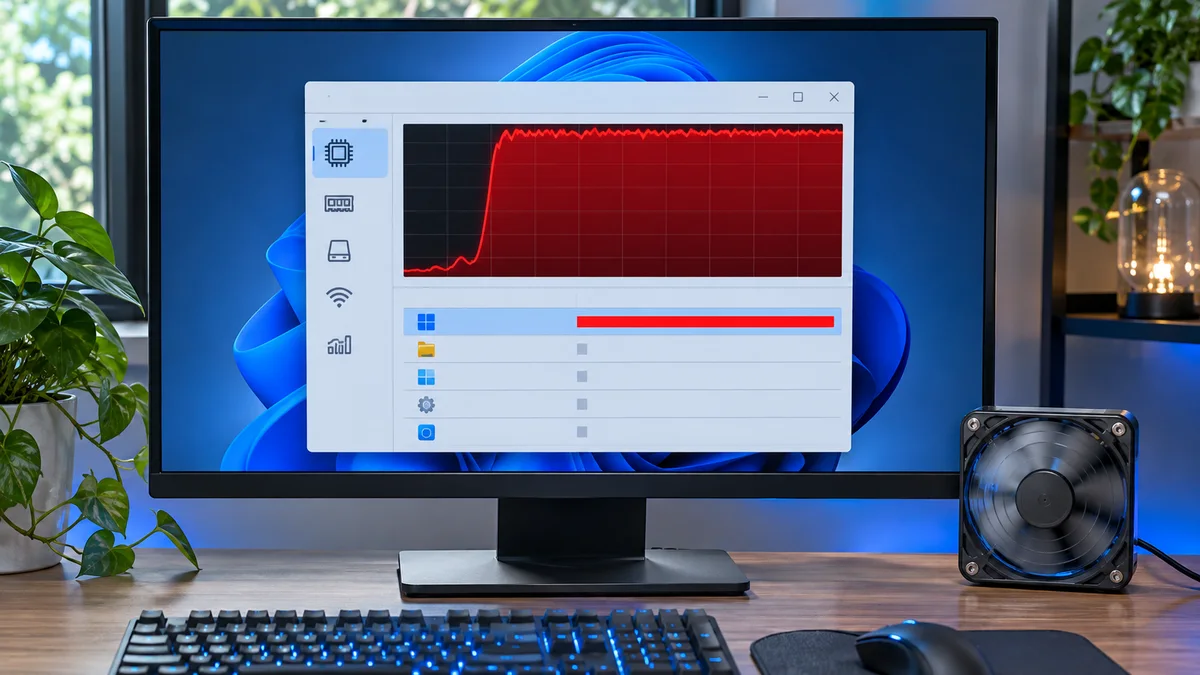
Es ist kurz vor 14:00 Uhr im Frankfurter Bankenviertel. Um 14:30 Uhr startet eine hochkarätige Kundenpräsentation im Konferenzraum im 30. Stock, und die Lüfter meines ThinkPads heulen auf wie eine startende Boeing 747. Der Bildschirm friert alle paar Sekunden ein, PowerPoint reagiert nicht mehr, und ein Blick in den Task-Manager zeigt das Grauen schlechthin: Der CPU-Lüfter dreht mit 6.000 Umdrehungen, und der Systemprozess (meist “NT Kernel & System” oder “System und komprimierter Speicher”) frisst konstant 100 Prozent der Rechenleistung. Keine Fehlermeldung, kein blauer Bildschirm – einfach nur pure, blockierende CPU-Last, während der Vorstand im Nebenzimmer schon mit den Fingern trommelt.
In Panik habe ich zuerst den Laptop hart ausgeschaltet. Danach deaktivierte ich in der Systemkonfiguration wahllos Dienste und merkte, dass ich damit wichtige Funktionen beeinträchtigen konnte. Erst als ich die Fehlerhinweise Schritt für Schritt prüfte, wurde der nächste sinnvolle Schritt klar. Eine feste Zeit bis zur Lösung oder eine Garantie ohne Datenverlust gibt es nicht.
Warum der Systemprozess Amok läuft: Die 3 Hauptursachen
Der Prozess “System” führt zentrale Windows-Arbeiten aus. Eine hohe CPU-Auslastung kann mehrere Ursachen haben; der Prozessname allein zeigt nicht, welcher Treiber oder Dienst verantwortlich ist:
- Hängende Hardware-Interrupts (ISR/DPC): Ein treiberseitiges Problem (meist Netzwerkkarte, Chipsatz oder Grafik) erzeugt endlose Interrupt-Anfragen, die der Systemprozess abfangen muss.
- Speicherlecks (Memory Leaks) durch veraltete Treiber: Ein fehlerhafter Treiber belegt permanent RAM und zwingt das System zur exzessiven Auslagerung und Komprimierung im Kernel-Modus.
- Beschädigte Windows Update-Reste oder fehlerhafte Indexierung: Der Windows Search Indexer oder das Windows Update Modul hängen in einer Endlosschleife fest, während der Systemprozess die CPU-Zyklen verbrennt.
Schritt-für-Schritt-Anleitung zur Problemlösung
Lass uns das System ohne Neustart (oder mit minimalem Neustart-Aufwand) wieder stabilisieren.
Schritt 1: Den wahren Verursacher im Task-Manager entlarven
Öffne den Task-Manager (Tastenkombination Strg + Shift + Esc).
- Klicke auf den Reiter Prozesse und sortiere nach der Spalte CPU, indem du darauf klickst.
- Wenn dort “System” oder “System und komprimierter Speicher” ganz oben steht, klicke mit der rechten Maustaste darauf und wähle Details anzeigen.
- Da man den Systemprozess selbst (PID 4) nicht einfach beenden kann, müssen wir tiefer graben. Öffne die Ereignisanzeige (Suche im Startmenü nach
Ereignisanzeige). Navigiere zu Windows-Protokolle -> System und suche nach roten Kritisch- oder Fehler-Einträgen der letzten 10 Minuten. Meistens siehst du hier, welcher Treiber (z. B.iaStorA.sysfür Intel RST oder ein Realtek LAN-Treiber) Amok läuft.
Schritt 2: Aktualisierungsverlauf und Änderungen prüfen
Prüfe den Windows-Updateverlauf und notiere kürzliche Geräte- oder Treiberänderungen. Pausiere keine wichtigen Dienste und ändere keine Indizierungsoptionen, solange es keinen konkreten Hinweis darauf gibt.
- Öffne die Einstellungen (
Windows-Taste+I). - Gehe zu Datenschutz und Sicherheit -> Durchsuchen von Windows und schalte die indizierten Orte testweise ab oder stoppe den Dienst über die Eingabeaufforderung.
- Öffne die Eingabeaufforderung als Administrator (Rechtsklick auf Start -> Terminal (Administrator) oder Eingabeaufforderung (Admin)).
- Gib folgenden Befehl ein, um beschädigte Systemdateien zu reparieren, die den Kernel belasten:
Lass diesen Scan durchlaufen. Das dauert meist 3 bis 5 Minuten.DISM.exe /Online /Cleanup-image /Restorehealth sfc /scannow
Schritt 3: Treiberhinweise vorsichtig prüfen
Wenn ein konkretes Gerät oder ein Fehlercode auffällt, prüfe die Herstellerhinweise im Geräte-Manager:
- Drücke
Windows-Taste+Xund wähle Geräte-Manager. - Klappe vor allem die Einträge unter Netzwerkadapter und IDE ATA/ATAPI-Controller auf.
- Deinstalliere Netzwerk- oder Speichercontroller-Treiber nicht auf Verdacht. Das kann Verbindung oder Start beeinträchtigen. Verwende nur die passende Anleitung des PC- oder Geräteherstellers.
- Starte den PC danach einmal sauber neu.
Vorher-Nachher-Vergleich
| Check | Was er zeigen kann | Was daraus nicht folgt |
|---|---|---|
| Task-Manager | Prozess mit hoher CPU-Nutzung | Die genaue Ursache im Treiber |
| Ereignisanzeige | Fehler zur passenden Uhrzeit | Dass jeder zeitgleiche Eintrag die Ursache ist |
| Geräte-Manager | Gerätewarnung und Fehlercode | Dass ein Gerät ohne weitere Prüfung defekt ist |
Häufig gestellte Fragen (FAQ)
1. Kann ich den Prozess “System” im Task-Manager einfach abschießen? Versuche nicht, den Systemprozess zu beenden. Windows behandelt ihn als Kernprozess und kann das Beenden verhindern. Prüfe stattdessen die Fehlerprotokolle und jüngsten Änderungen.
2. Warum tritt dieses Problem oft nach Windows-Updates auf? Ein zeitlicher Zusammenhang mit einem Update kann ein Hinweis sein, beweist aber nicht die Ursache. Prüfe den Updateverlauf und den Fehlercode, bevor du Dienste anhältst.
3. Hilft es, die Energiesparoptionen zu ändern? Das Ändern des Energiesparplans ist keine allgemeine Lösung für hohe CPU-Nutzung des Systemprozesses. Ändere Energieoptionen nur, wenn ein konkreter Hinweis oder die Herstelleranleitung dafür spricht.
Kurzüberblick Eine hohe CPU-Nutzung des Systemprozesses ist ein Symptom, keine Diagnose für einen bestimmten Treiber. Prüfe Fehlerprotokolle und Änderungen, bevor du Geräte oder Dienste veränderst.