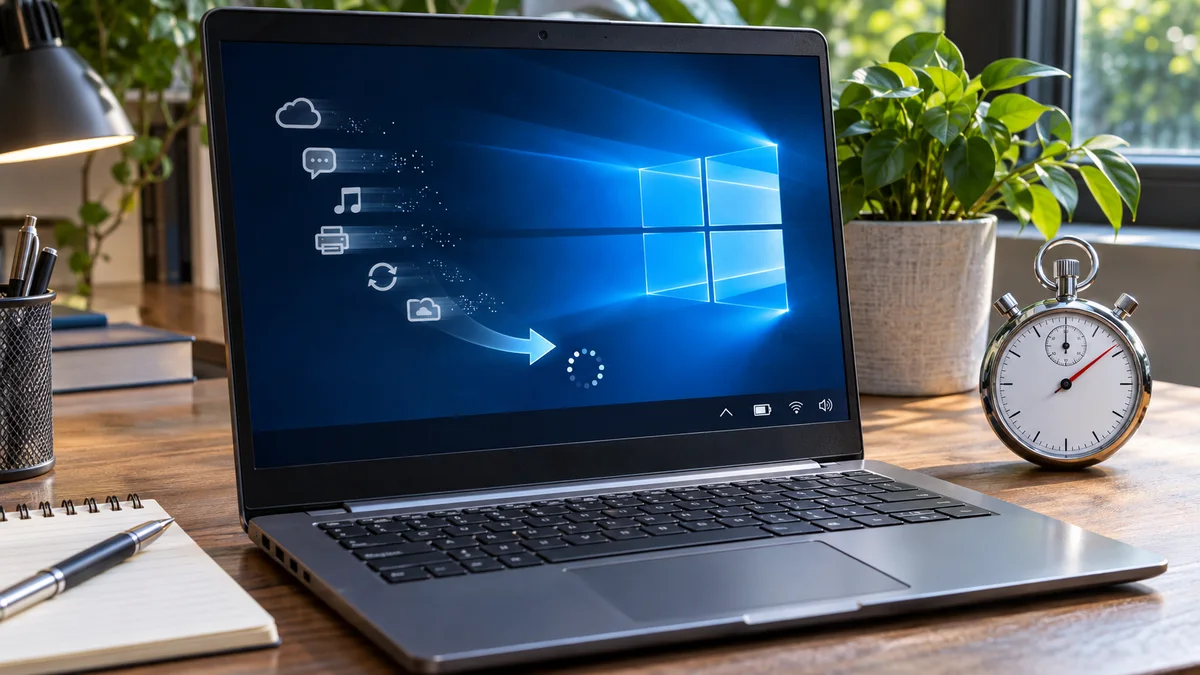
Es war kurz vor 9 Uhr morgens in unserem Berliner Tech-Hub in Mitte. Der Espresso in meiner Lieblingstasse war noch heiß, und der große Sprint-Review für unseren anstehenden Software-Rollout stand unmittelbar bevor. Als ich mein ThinkPad aufklappte, um die letzten Systemdiagnosen zu checken, passierte es: Der Windows-Desktop hing im gefühlten ewigen Ladezustand fest. Minuten vergingen, während im Hintergrund munter Update-Agenten, Chat-Tools, Cloud-Synchronisierungen und Updater für Software starteten, die ich seit Monaten nicht mehr angefasst hatte. Die CPU-Auslastung schoss durch die Decke, die Lüfter jammerten, und mein Puls stieg mit. Mitten in der Hektik vor dem Meeting wurde mir klar: So kann das nicht weitergehen.
Warum der Rechner plötzlich kriecht: Die 3 Hauptverdächtigen
Bevor wir zur Tat schreiten, werfen wir einen kurzen Blick unter die Motorhaube. Warum bricht ein eigentlich potenter Laptop beim Booten eigentlich so ein?
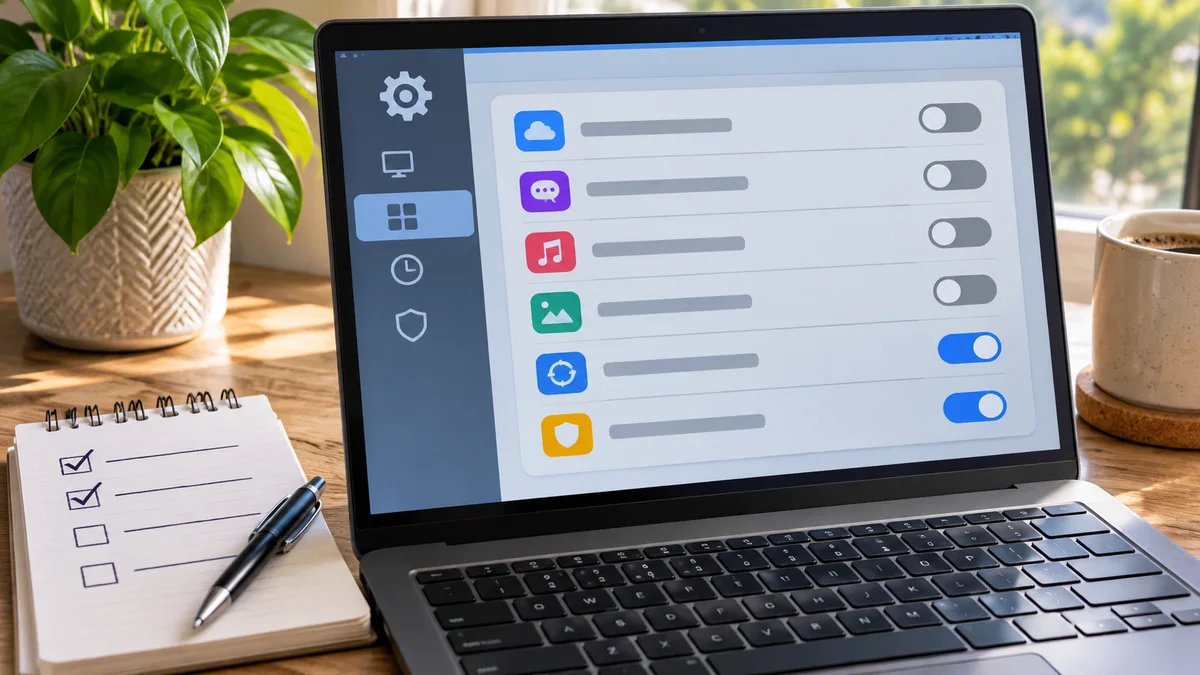
- Die “Ich muss immer da sein”-Mentalität von Apps: Viele moderne Anwendungen (wie Spotify, Teams, Skype, Steam oder diverse Update-Helfer) tragen sich ungefragt in den Autostart ein. Sie wollen sofort nach dem Hochfahren bereitstehen, obwohl man sie vielleicht erst Stunden später braucht.
- Mehrere gleichzeitig startende Apps: Wenn mehrere Anwendungen beim Anmelden starten, können sie gemeinsam Ressourcen beanspruchen. Welche App die Verzögerung verursacht, lässt sich nicht allein an der Anzahl ablesen.
- Der Flaschenhals bei Hintergrunddiensten: Selbst wenn du eine schnelle SSD hast, müssen alle Autostart-Programme sequenziell oder parallel initialisiert werden. Das blockiert Systemressourcen in den kritischen ersten Minuten nach dem Login.
In 60 Sekunden zum schnellen Start: Schritt-für-Schritt
Genug geredet, machen wir Nägel mit Köpfen. Wir lösen das Problem direkt über die integrierten Windows-Bordmittel, ohne extra Tool-Downloads.
Schritt 1: Task-Manager öffnen
Drücke die Tastenkombination Strg + Umschalt + Esc, um den Task-Manager direkt zu öffnen. (Alternativ kannst du auch mit der rechten Maustaste auf die Taskleiste klicken und den Task-Manager auswählen).
Schritt 2: Den Autostart-Reiter finden
Falls sich der Task-Manager in der kompakten Ansicht öffnet, klicke unten links auf “Mehr Details”. Navigiere nun oben in der Reiterleiste zum Tab “Autostart” (das Symbol sieht aus wie ein kleines Tachometer oder ein Chip).
Schritt 3: Übeltäter identifizieren und deaktivieren
Du siehst nun eine Liste aller Programme, die beim Start von Windows 10 automatisch geladen werden. In der Spalte “Startstatus” siehst du, was aktiv ist. In der Spalte “Startauswirkung” zeigt dir Windows an, wie stark das jeweilige Tool den Bootvorgang belastet (Hoch, Mittel, Niedrig).
- Klicke mit der rechten Maustaste auf ein Programm, dessen Namen und Herausgeber du kennst und das du beim Systemstart nicht brauchst.
- Wähle im Kontextmenü “Deaktivieren”.
- Wiederhole das für alle nicht essenziellen Anwendungen.
| Eintrag | Wann aktiviert lassen? | Vor dem Deaktivieren prüfen |
|---|---|---|
| Sicherheitssoftware, VPN oder verwaltete Firmen-Apps | Wenn Schutz oder Unternehmensrichtlinien es verlangen | Bei Unsicherheit die IT fragen |
| Cloud-Synchronisierung oder Backup | Wenn Dateien automatisch abgeglichen oder gesichert werden müssen | Prüfen, ob die Synchronisierung sonst später startet |
| Optionale Chat- oder Spiele-Apps | Wenn du sie bei Bedarf manuell öffnen kannst | App-Name und Herausgeber prüfen, bevor du etwas änderst |
Häufig gestellte Fragen (FAQ)
1. Was passiert, wenn ich ein wichtiges Programm im Autostart deaktiviere? Keine Sorge, du machst damit nichts kaputt. Deaktivieren bedeutet lediglich, dass das Programm nicht mehr automatisch beim Hochfahren startet. Du kannst es jederzeit ganz normal über das Startmenü oder einen Desktop-Shortcut öffnen, wenn du es wirklich brauchst.
2. Sollte ich zusätzliche Tuning-Tools aus dem Internet herunterladen? In den allermeisten Fällen: Nein. Früher gab es zig Registry-Cleaner und Optimierungs-Suiten. Unter Windows 10 hast du mit dem Task-Manager und den Windows-Einstellungen bereits alle Werkzeuge an Bord, die du für eine saubere und sichere Systempflege benötigst. Zusätzliche Tools bringen oft nur unnötigen Bloatware-Müll mit.
3. Mein Rechner ist trotz deaktivierter Autostarts immer noch langsam. Was nun? Wenn der Autostart aufgeräumt ist, aber der Bootvorgang weiterhin schleppend verläuft, liegt das Problem oft an der Hardware (z. B. wenn Windows noch auf einer alten, langsamen HDD statt auf einer modernen SSD läuft) oder an voll gelaufenen temporären Systemdateien. Ein Blick in die Windows-Einstellungen unter “System > Speicher” schafft hier meist schnell Abhilfe.
Kurz zusammengefasst
Wenn Windows langsam wirkt, notiere im Task-Manager CPU-, Arbeitsspeicher- und Datenträgerlast.
Deaktiviere keine unbekannten Dienste; vergleiche dieselbe Aufgabe nach jeweils einer Änderung.