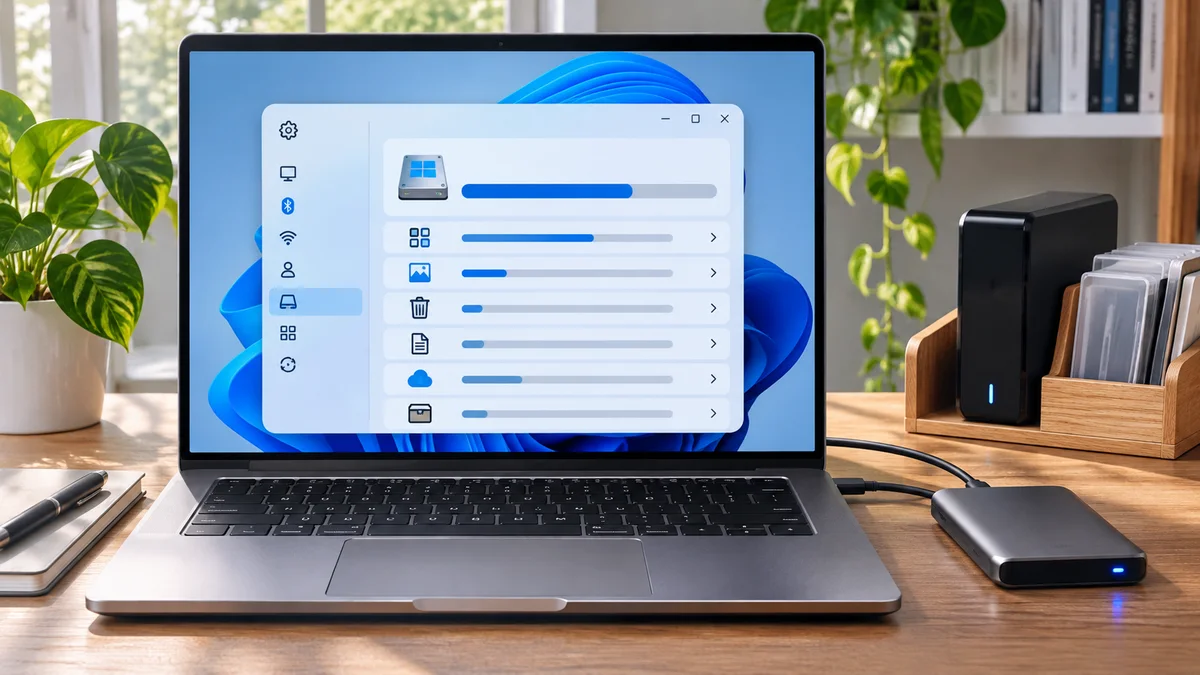
Es war kurz vor 17 Uhr in unserem Büro in Berlin-Mitte. Mitten in der finalen Vorbereitung für den Rollout unserer neuen Microservices-Architektur ploppte auf meinem Hauptrechner die gefürchtete rote Warnmeldung auf: “Speicherplatz auf C: wird knapp. Nur noch 1,2 GB verfügbar.” Der Build-Prozess in Docker brach ab, Visual Studio Code fror ein und die Lüfter drehten am Limit. Keine Zeit für langes Rätselraten – das System musste sofort bereinigt werden, ohne dass wichtige Konfigurationen oder Logs für den Release verloren gingen.
Wer in einer schnelllebigen IT-Umgebung arbeitet, kennt das Problem. Windows 11 kann im Laufe der Zeit viel Speicherplatz mit temporären Dateien belegen. Hier ist eine Anleitung, wie du Laufwerk C freiräumst, ohne dein System zu gefährden.

Warum läuft das Laufwerk C: eigentlich immer wieder voll?
Bevor wir blind Dateien löschen, müssen wir verstehen, woher der Ballast kommt. Das Hauptproblem liegt meistens in drei Bereichen:
- Versteckte temporäre System- und Update-Dateien: Windows speichert Installationsreste von großen Updates (Windows.old) und temporäre Installer im Hintergrund ab, die nach Abschluss oft vergessen werden.
- User-Temp-Verzeichnisse und App-Caches: Moderne Electron-Apps (wie Slack, Teams oder Discord) und Browser müllen das Verzeichnis
AppData\Local\Tempmit gigantischen Cache-Dateien zu. - Ausgabedateien von Entwicklungstools: Docker-Container-Layer, Gradle-Caches oder Node_modules, die tief im Benutzerverzeichnis liegen, fressen unbemerkt den restlichen Platz.
Schritt-für-Schritt-Anleitung: Sichere Bereinigung unter Windows 11
Gehen wir die Sache systematisch an. Wir nutzen die integrierten Windows-Einstellungen und die Datenträgerbereinigung.
Schritt 1: Die offizielle Speicher-Übersicht und temporäre Dateien nutzen
- Öffne die Windows-Einstellungen über die Tastenkombination Windows + I.
- Navigiere auf der linken Seite zu System und klicke rechts auf Speicher.
- Klicke direkt oben auf Temporäre Dateien. Windows scannt nun das System nach nicht mehr benötigten Daten.
- Setze die Haken bei den zu löschenden Kategorien. Achte besonders auf:
- Windows Update-Bereinigung (gibt oft mehrere Gigabyte frei)
- Temporäre Dateien
- Thumbnails (Miniaturansichten)
- Klicke auf Dateien entfernen.
Schritt 2: Speicherbelegung prüfen, statt AppData pauschal zu leeren
Lösche nicht den gesamten Inhalt von %temp% oder AppData auf einmal. Prüfe zuerst die von Windows angezeigten Speicherbereiche und entferne nur Dateien, deren Zweck und Bedeutung klar sind.
- Öffne Einstellungen > System > Speicher.
- Prüfe die Kategorien unter der Speicherübersicht und öffne bei Bedarf „Installierte Apps“.
- Deinstalliere nicht mehr benötigte Apps über die Einstellungen, nachdem du ihre Daten geprüft hast.
- Prüfe Downloads und Papierkorb einzeln, bevor du Dateien daraus löschst.
- Nutze für App-Caches nach Möglichkeit die Bereinigungsfunktion der jeweiligen App oder die Windows-Speicherübersicht.
Schritt 3: Speicheroptimierung (Storage Sense) dauerhaft aktivieren
Damit das Problem vor dem nächsten Release nicht wieder auftritt, automatisieren wir die Überwachung.
- Gehe in den Einstellungen zurück zu System > Speicher.
- Aktiviere den Schalter bei Speicheroptimierung (Storage Sense).
- Klicke auf den Text “Speicheroptimierung”, um die Details zu konfigurieren:
- Prüfe die Optionen für temporäre Dateien.
- Lege nur dann fest, wann Papierkorb oder Downloads bereinigt werden, wenn du weißt, welche Dateien dadurch gelöscht werden können.
| Prüfschritt | Hinweis aus dem Artikel |
|---|---|
| Schritt 1 | Versteckte temporäre System- und Update-Dateien: Windows speichert Installationsreste von großen Updates (Windows.old) und temporäre… |
| Schritt 2 | User-Temp-Verzeichnisse und App-Caches: Moderne Electron-Apps (wie Slack, Teams oder Discord) und Browser müllen das Verzeichnis App… |
| Schritt 3 | Ausgabedateien von Entwicklungstools: Docker-Container-Layer, Gradle-Caches oder Node_modules, die tief im Benutzerverzeichnis liege… |
Häufig gestellte Fragen (FAQ)
Kann ich den Ordner C:\Windows.old einfach löschen? Das kann die Möglichkeit entfernen, zur vorherigen Windows-Version zurückzukehren. Nutze die Windows-Speicherbereinigung und entferne diese Kategorie erst, wenn du sicher bist, dass du kein Rollback mehr brauchst.
Warum läuft C: nach dem Löschen sofort wieder voll? Das liegt meist an virtuellen Maschinen (Hyper-V, WSL2), Docker-Images oder großen Browser-Caches. Prüfe mit einem Tool wie TreeSize Free, welche Ordner auf C: den tatsächlichen Speicherplatz belegen.
Ist es sicher, den Inhalt von %temp% komplett zu löschen? Nicht pauschal. Der Ordner kann Dateien enthalten, die laufende oder installierte Programme noch benötigen. Verwende nach Möglichkeit die Windows-Speicherübersicht oder die Bereinigungsfunktion der jeweiligen App und prüfe die Auswahl vor dem Löschen.
Kurz zusammengefasst
Bei knappem Laufwerk C: prüfe zuerst die Windows-Speicherübersicht und temporäre Dateien.
Leere AppData nicht pauschal; prüfe Speicheroptimierung und sichere wichtige Dateien vor größeren Änderungen.